文章详情页
Windows10重启资源管理器任务教程分享
浏览:239日期:2023-05-17 10:03:28
Windows10系统在目前来说还是非常实用的,但是很多用户在使用资源管理器的时候,经常会遇到系统自动停止工作无法使用的情况。那么具体的解决方案,小编也已经为大家整理在下方的文章中了。
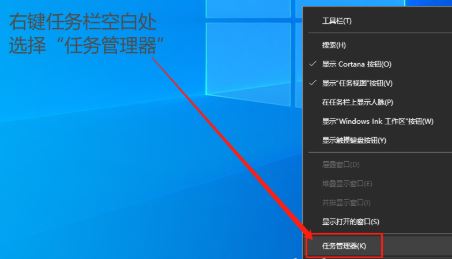
1、鼠标右键点击桌面任务栏,打开任务管理器窗口
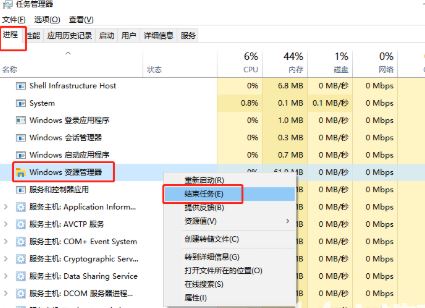
2、随后在进程面板中,找到Windows资源管理器右键点击结束任务按钮
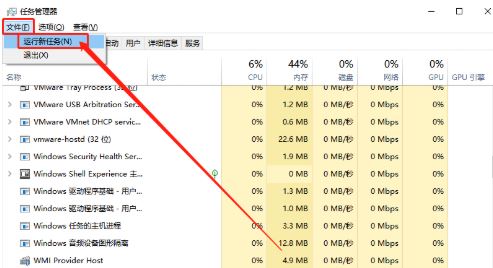
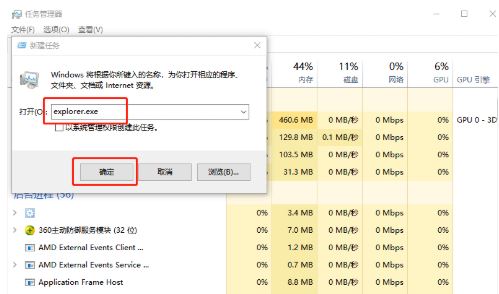
3、然后在左上角的文件菜单下点击运行新任务选项
4、最后在弹出的提示窗口中输入explorer.exe指令,单击确定按钮重新打开即可运行
以上就是Windows10重启资源管理器任务教程的全部内容了,好吧啦网手机教程频道为您提供最好用的软件教程,为您带来最新的软件资讯!
标签:
Windows系统
相关文章:
1. win10关闭系统自动更新方法分享2. Win11如何设置壁纸自动更换?Win11如何设置壁纸自动更换的方法3. AirPods怎么连接Win7电脑?苹果AirPods连接Win74. Win10电脑开机蓝屏怎么进入安全面模式修复?5. win10系统可以兼容ACDSee吗?win10系统下哪些ACDSee版本可以使用?6. Win10如何修改主题颜色?Win10设置主题颜色的方法7. Win10电脑怎么使用快捷键快速锁屏?8. Window10怎么设置前面板音频?前面板音频调试方法9. Centos8界面语言怎么设置? Centos用户界面语言的设置方法10. Win7旗舰版桌面图标不见了怎么回事呢?
排行榜
 网公网安备
网公网安备