文章详情页
win11设置默认打印机教程
浏览:295日期:2023-05-15 16:38:32
在使用win11打印文件的时候,我们会自动选择默认打印机作为第一选项,如果设置错了就可能会无法打印,那么win11怎样设置默认打印机呢。
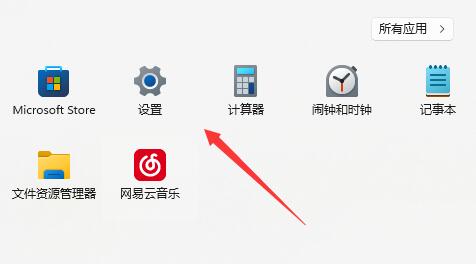
win11怎样设置默认打印机:1、首先打开开始菜单里的“设置”
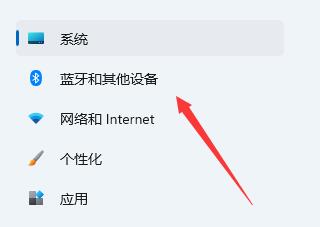
2、接着进入左边“蓝牙和其他设备”
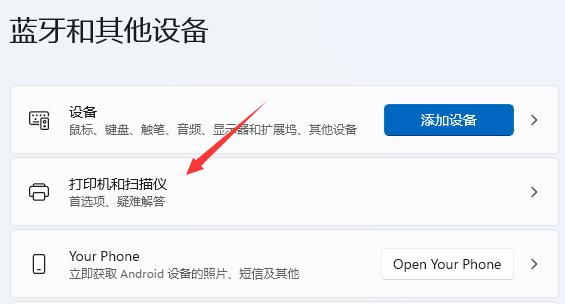
3、然后打开右边的“打印机和扫描仪”
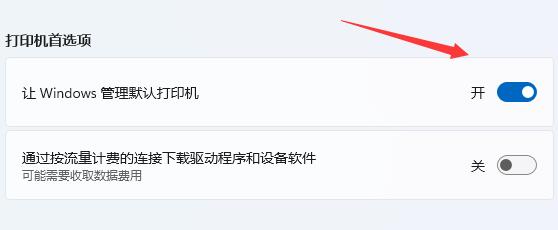
4、随后关闭下面的“让Windows管理默认打印机”
5、关闭后,在上方打印机列表里选择想要使用的打印机。
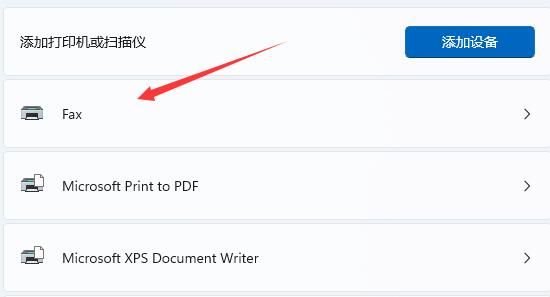
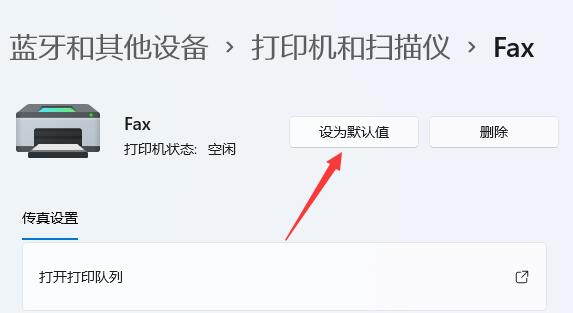
6、最后点击“设为默认值”就能将它设置为默认打印机了。
以上就是win11设置默认打印机教程的全部内容,望能这篇win11设置默认打印机教程可以帮助您解决问题,能够解决大家的实际问题是好吧啦网一直努力的方向和目标。
相关文章:
排行榜

 网公网安备
网公网安备