文章详情页
win11服务优化设置教程
浏览:225日期:2023-05-14 09:37:27
在win11中,有很多没用的服务会默认打开,如果我们感觉自己系统卡顿可以尝试将他们优化关闭掉,那么win11服务怎么优化设置呢,其实关掉这些不需要的就行了。
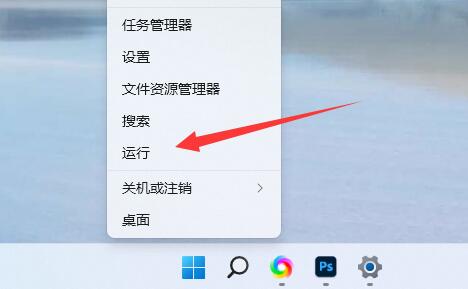
win11服务怎么优化设置:1、首先右键点开开始菜单,选择“运行”
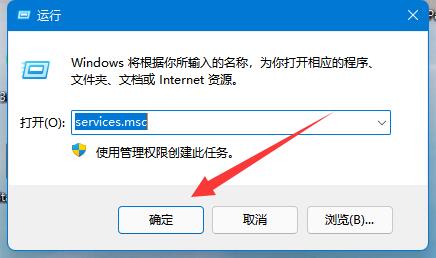
2、然后输入“services.msc”并确定打开服务列表。
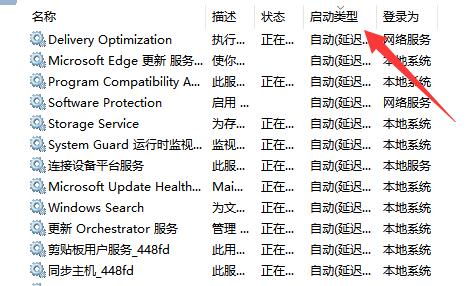
3、打开后,可以先点击“启动类型”,将优先显示都改为“自动”
4、然后选中不需要的服务,点击“停止”就能将它关闭。
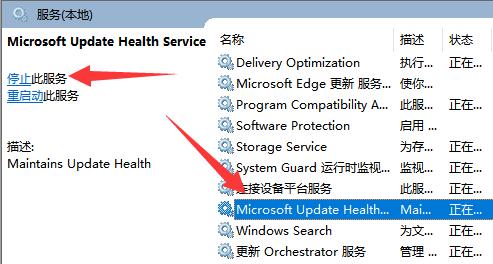
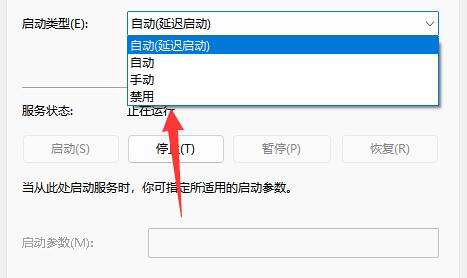
5、停止后,再双击打开并改为“禁用”就能彻底关闭。
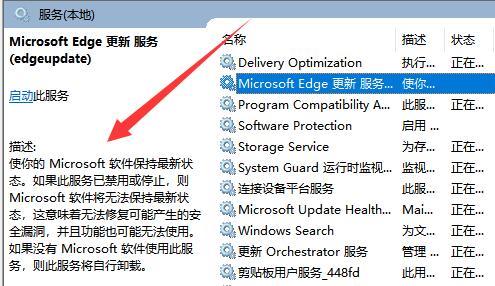
6、如果我们不知道哪些服务要关闭,可以选中它,在左边“描述”中查看。
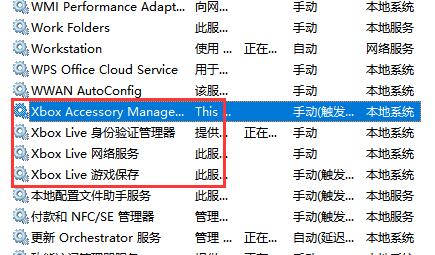
7、一般来说,与功能、软件相关的服务如果我们不用就可以关闭,例如edge、xbox、printer等。
以上就是win11服务优化设置教程的全部内容,望能这篇win11服务优化设置教程可以帮助您解决问题,能够解决大家的实际问题是好吧啦网一直努力的方向和目标。
上一条:win11安全模式快捷键下一条:win11的亮度调节位置
相关文章:
1. deepin20怎么卸载软件程序? deepin卸载应用的两种方法2. 树莓派64位系统安装libjasper-dev显示无法定位软件包问题3. FreeBSD FreeNAS安装图解教程4. FreeBSD系统下安装字体的步骤详解5. Win7系统Softmanager进程无法终止的解决方法6. 没有U盘如何安装win7系统?没有U盘重装win7系统操作教程7. Centos和Redhat的区别与联系8. secbizsrv.exe是什么进程(支付宝安全控件)9. googletoolbarnotifier.exe是什么进程?GoogleToolbarNotifier怎么关闭?10. centos7如何设置密码规则?centos7设置密码规则的方法
排行榜

 网公网安备
网公网安备