文章详情页
win10系统怎么进行远程连接详细教程
浏览:217日期:2023-05-13 09:17:28
远程连接可以让我们控制远在千里之外的电脑,方便我们远程处理问题,win10系统拥有自带的远程连接功能,通过命令可以快速的打开远程连接,下面就是win10系统进行远程连接的方法教学。
win10系统进行远程连接的方法1、打开运行窗口。
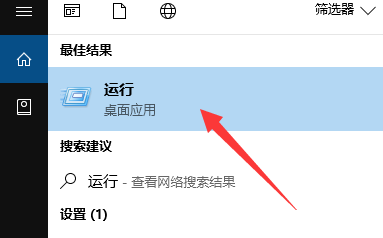
2、输入命令mstsc,回车确定。

3、点击远程桌面连接窗口右下角的显示选项。

4、输入远程计算机的信息,然后点击连接。

5、连接成功。

以上就是win10系统怎么进行远程连接详细教程的全部内容,望能这篇win10系统怎么进行远程连接详细教程可以帮助您解决问题,能够解决大家的实际问题是好吧啦网一直努力的方向和目标。
相关文章:
1. Win10任务栏图标大小不合适怎么办?Win10任务栏图标设置教程2. UOS应用商店不能用怎么办? uos系统应用商店不能使用的解决办法3. windows XP+Fedora 8+solaris 11三系统安装攻略4. Win10出现错误代码0xc000007b怎么解决?Win10错误代码0xc000007b解决方法5. deepin20文件怎么共享? deepin文件共享给windows的技巧6. Win10怎么连接蓝牙耳机?Win10连接蓝牙耳机教程7. Solaris系统维护经验的几点总结8. winsat.exe怎么关闭? winsat.exe进程的关闭教程9. Solaris iostat命令详解10. deepin系统版本号怎么看? deepin系统查看系统版本信息的技巧
排行榜

 网公网安备
网公网安备