文章详情页
Win10在桌面怎么进入安全模式?
浏览:266日期:2022-06-15 09:11:02
很多朋友都知道安全模式可以在电脑不受干扰的情况下进行修复工作,一般维修人员都会进入安全模式再进行修复的操作,这样才能把电脑系统给恢复,但是有些朋友不知道怎么做,想要自己进入安全模式应该怎么办呢?好吧啦网小编今天来讲讲Win10在桌面怎么进入安全模式,希望对你有帮助。
Win10在桌面怎么进入安全模式
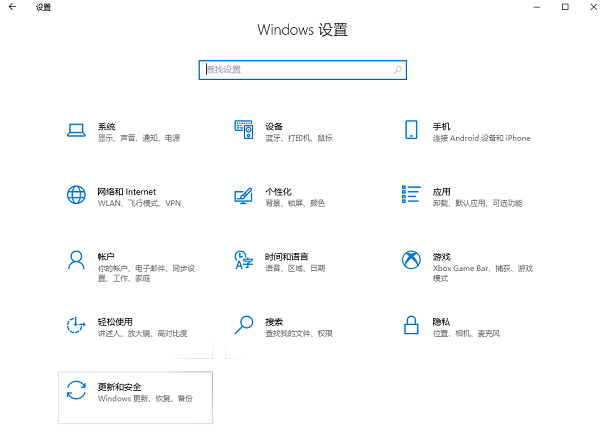
1、首先我们按"win+i"进入到windows设置页面中。在页面中找到”更新和安全”,选项并点击进入。
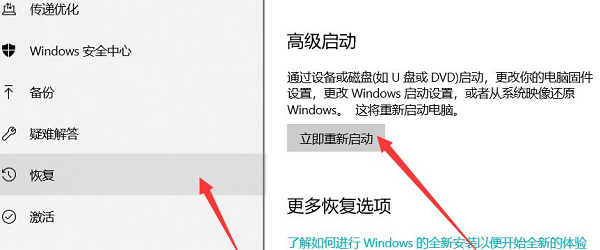
2、进入页面后我们在左侧点击恢复,然后在点击高级启动中的“立即重启”按钮。
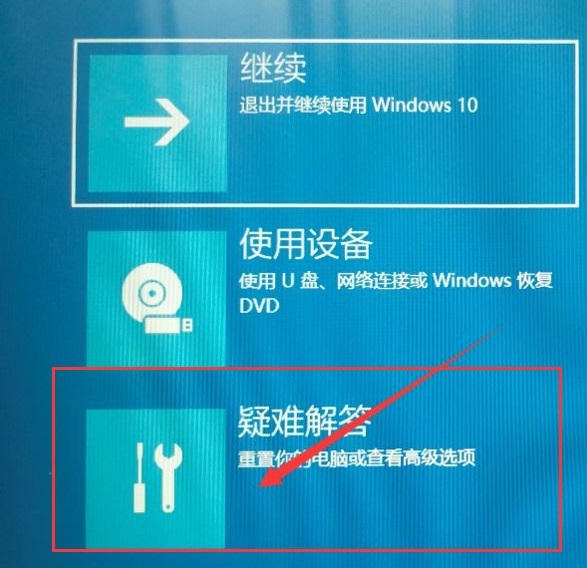
3、接下来系统自动进入安全操作界面,选择“疑难解答”。
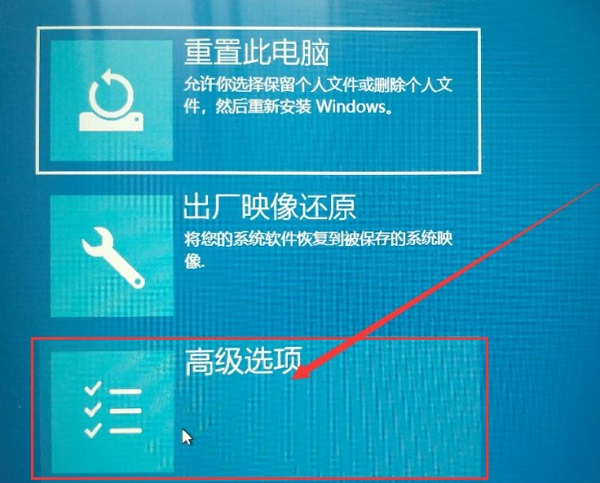
4、进入页面后,我们选择”高级选项“。
5、进入高级选项后,我们点击选择“启动修复”按钮。

6、在启动设置页面中,点击重启按钮,重启计算机。
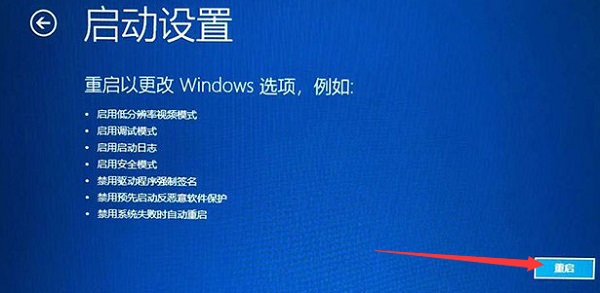
7、当进入重启进入到启动设置界面后,有9个不同的选项,我们是进入安全模式,按一下键盘上的F4,然后就能进入安全模式,可以开始修复电脑了。

以上就是win10系统如何进入安全模式的方法,是在电脑还可以正常进入桌面的情况下使用的,希望可以帮助到大家。但是还有很多朋友连桌面都进不去,那么就只能通过短时间内重复地开关机来触发显示安全模式选项啦。
相关文章:
1. Win11内存不足导致永劫无间闪退解决方法2. 微软将继续提供 Win10 ISO 镜像下载,即将停售产品密钥 / 许可证3. Win10无法访问192.168怎么办?Windows无法访问192.168解决教程4. mac和iPad共用鼠标怎么公用一个鼠标? mac和iPad共享鼠标的技巧5. 统信UOS系统怎么禁止窗口特效? 统信关闭窗口特效的技巧6. win11电脑关机鼠标灯还亮怎么解决? win11关机后鼠标灯还亮解决方法7. Win11提示扩展程序不一致怎么办?Win11提示扩展程序不一致解决方法8. Debian主文件夹怎么隐藏? Debian11 Xfce隐藏桌面主文件夹的技巧9. 如何用ghost备份系统?ghost备份系统步骤图解教程10. Fedora怎样设置锁屏时显示通知内容? Fedora打开锁屏通知的技巧
排行榜
 网公网安备
网公网安备