文章详情页
win10多任务分屏怎么用
浏览:253日期:2023-05-09 08:08:15
在使用电脑的时候,我们有时候可以使用到很多的快捷键让电脑的使用变得更加简单,就比如电脑的多分屏功能,能够让电脑使用变得更加方便,但是很多的用户们都不知道怎么去使用,快来看看详细的教程吧~


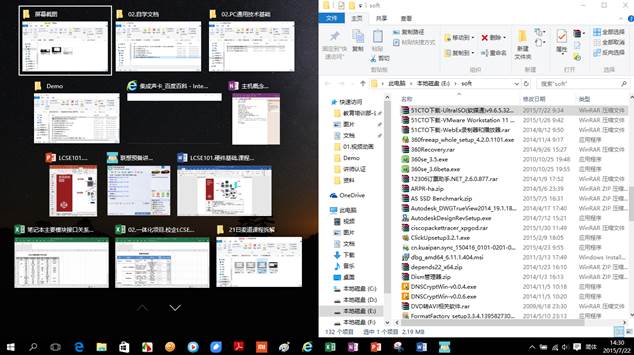
1、按住一个你想要分屏的窗口,向桌面的右边拖,拖到底,当出现一个透明的模糊窗口时,松开鼠标。
2、然后分屏功能就打开了。左边的屏幕为你展示任务驶入,你可以选择需要看到的另一个窗口。
win10多任务快捷键是什么 >>>
win10显示桌面快捷键是什么 >>>
以上就是好吧啦网为广大用户们提供的win10多任务分屏使用方法 了,希望能够帮助到广大的用户们,谢谢阅读~
以上就是win10多任务分屏怎么用的全部内容,望能这篇win10多任务分屏怎么用可以帮助您解决问题,能够解决大家的实际问题是好吧啦网一直努力的方向和目标。
上一条:win10投影仪使用方法下一条:win10多任务切换怎么切
相关文章:
1. Fedora输入法切换快捷键怎么更改?2. Win11怎么打开夜间模式?Win11打开夜间模式操作方法3. Win11系统盘有恶意插件怎么进行彻底清理?4. Kylin(麒麟系统) 同时挂载USB闪存盘和移动硬盘的方法及注意事项5. Win10如何生成文件夹清单?Win10提取文件夹下所有文件清单的技巧6. Win11正式版怎么更新?Win11正式版更新方法7. uos截图保存在哪? UOS设置截图图片保存位置的技巧8. xp系统iso镜像怎么安装?xp系统iso镜像下载安装步骤图解教程9. Fedora系统怎么开启夜灯? Linux使用夜灯的技巧10. Linux怎么清屏? Fedora终端复位清屏的两种方法
排行榜
 网公网安备
网公网安备