文章详情页
win10任务栏时间显示秒怎么设置
浏览:252日期:2023-05-08 14:42:57
win10任务栏时间显示秒是一个非常有趣的事情,可以计算非常精确的时间,设置起来非常简单,但是很多用户不知道怎么设置,下面来看看详细的设置教程吧。
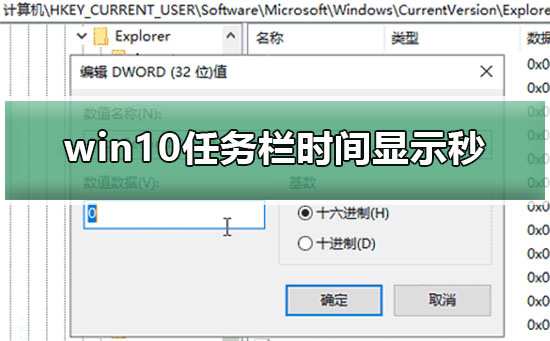
关于Windows 10任务栏时间显示【秒】的问题,您可以尝试以下操作:
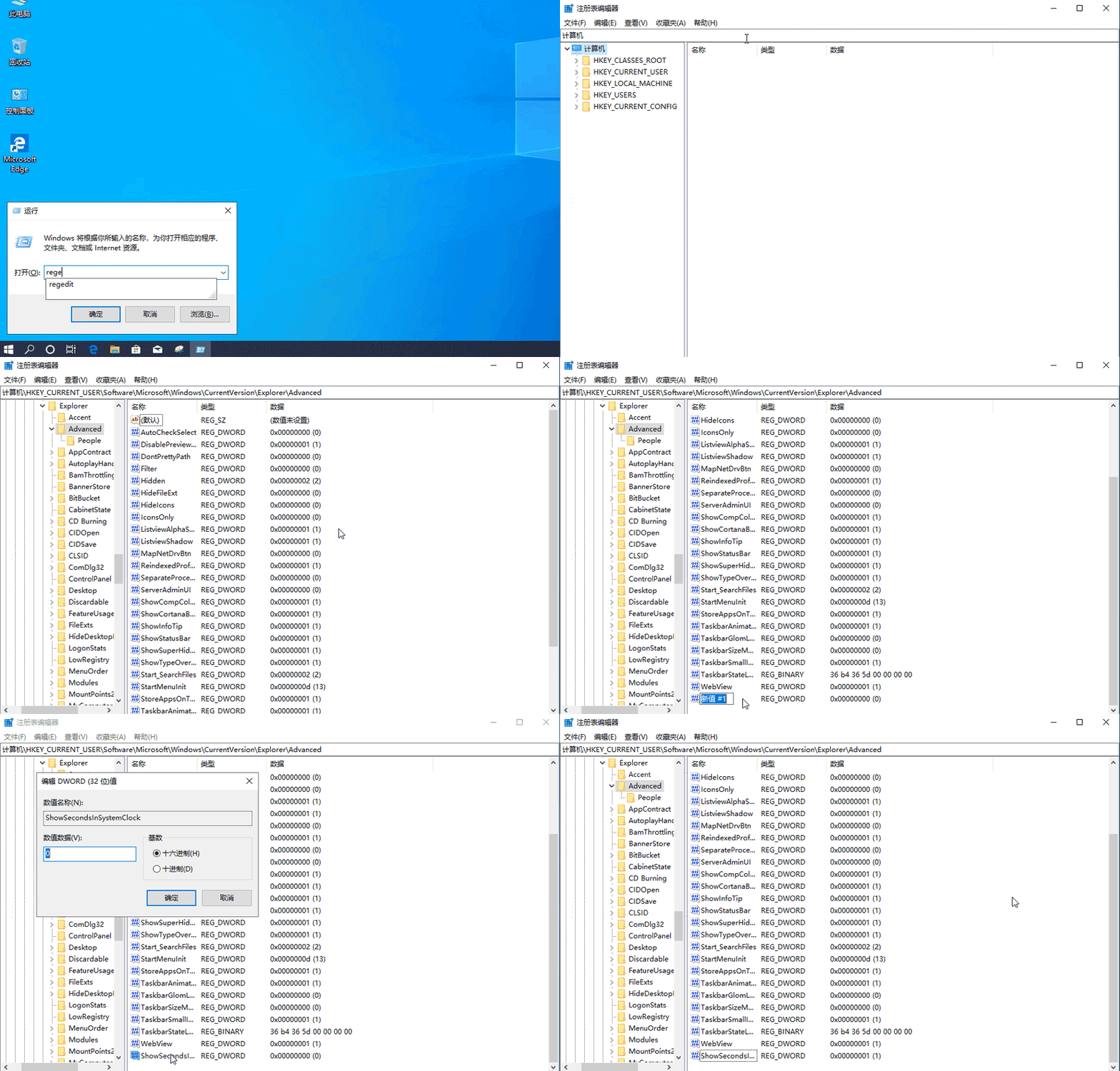
【Win+R】打开执行,键入:regedit,打开注册表编辑器,
定位到:HKEY_CURRENT_USERSOFTWAREMicrosoftWindowsCurrentVersionExplorerAdvanced
新建DWORD(32位)值,命名为ShowSecondsInSystemClock,修改数值数据为1,点击【确认】;
在任务管理器中重启“Windows档案总管”,看看任务栏的时间显示是否出现了“秒”。
win10任务栏无反应怎么办>>>
win10任务栏还原到下面方法>>>
win10任务栏颜色怎么改>>>
win10任务栏隐藏设置教程>>>
以上就是好吧啦网小编为各位用户带来的win10任务栏时间显示秒怎么设置详细内容了,想看更多相关文章欢迎您关注好吧啦网。
以上就是win10任务栏时间显示秒怎么设置的全部内容,望能这篇win10任务栏时间显示秒怎么设置可以帮助您解决问题,能够解决大家的实际问题是好吧啦网一直努力的方向和目标。
相关文章:
排行榜
 网公网安备
网公网安备