Win7电脑安装打印机显示无法找到打印机驱动程序包要求的核心驱动程序包
win7系统目前依旧是最为稳定的Windows操作系统,许多老电脑用户依旧使用着这款操作系统。而最近有不少用户在使用win7电脑安装打印机的时候遇到了无法找到打印机驱动程序包要求的核心驱动程序包,这样要怎么解决呢?下面小编就带着大家一起看看吧!
操作方法:
1、win7安装打印机驱动时出现”无法找到打印机驱动程序包要求的核心驱动程序包”,一般是因为原生系统的自带驱动被剔除所致,这样我们第一步就是要恢复出这些缺失的文件,从这个地址下载原生win7的驱动目录文件C:WINDOWSSystem32DriverStoreFileRepository;
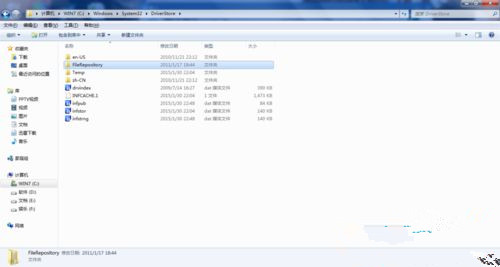
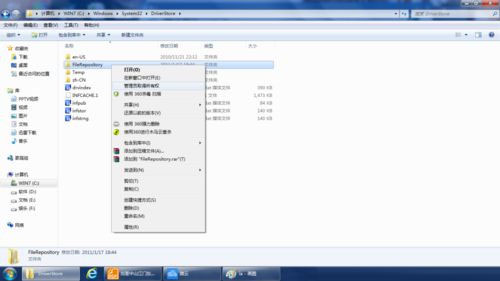
2、打开C:WINDOWSSystem32DriverStore,右击FileRepository目录,选择”管理员取得所有权“;
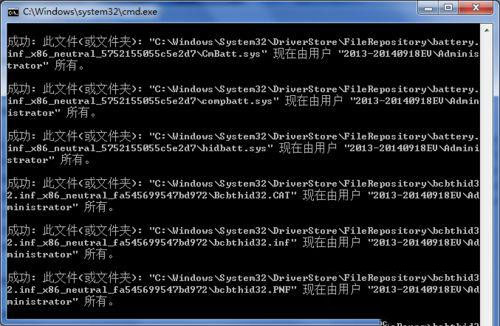
3、之后就会出现一个命令行窗口,飞快地执行着操作,这需要最多5分钟时间的等待;
4、命令行窗口消失后,就可以开始复制下载的文件了;为了提高效率,可以采用直接解压的方式,用WinRAR等软件打开下好的rar文件,单击FileRepository目录(不要点进去),把它解压到C:WINDOWSSystem32DriverStore(就是第2步中的目录),确定,并在覆盖提示中点”全部选是“,这时自带驱动文件就开始复制到系统目录中去了。(当然如果怕出错,可以先解压到另一个地方,然后再复制);
5、完成后就可以用Win7自带的添加打印机功能来安装驱动了,点开始菜单-设备和打印机,在弹出的窗口中选”添加打印机“-”添加本地打印机”,就到了下面这个框;本人的打印机采用USB线与电脑相连,故选择下面这项,看官请注意根据打印机的实际接口情况来选择;
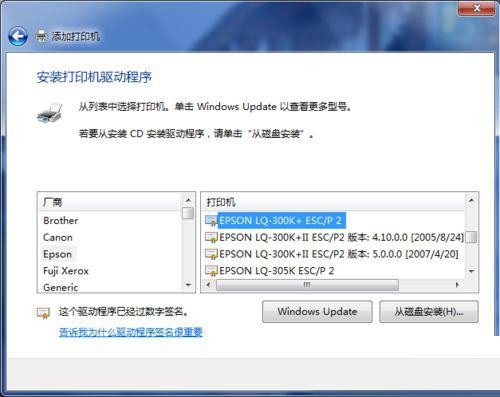
6、接下来是选择打印机型号了,这个按需操作,如果是系统自带了驱动的打印机,都能从中找到对应型号的;
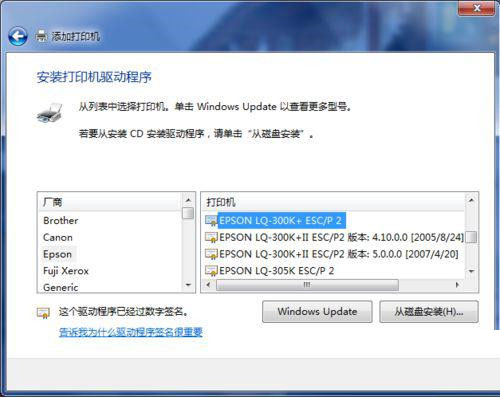
7、点”下一步“,系统开始安装驱动,如无意外,这时就不会出现找不到核心驱动神马的错误了;另外,如果接下来系统给出好几个驱动程序,询问要安装哪一项,最好选路径是FileRepository的那项;
8、当弹出“共享打印机”的窗口时,说明打印机驱动终于安装成功了,驱动程序的问题得以圆满解决。
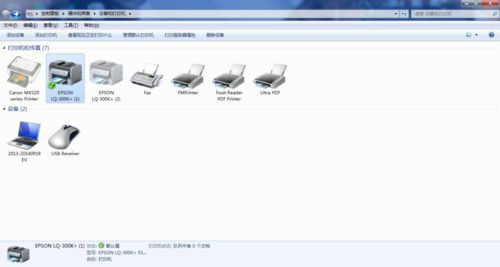
到这里本文关于win7系统安装打印机出现”无法找到打印机驱动程序包要求的核心驱动程序包”的解决方法就结束了,如果你的电脑也遇到了这种情况,可以试试上面的方法哦。
相关文章:
1. mac如何设置鼠标快捷键? mac设置快捷鼠标操作的技巧2. win10系统怎么设置鼠标指针在打字时隐藏? win10隐藏鼠标指针的方法3. deepin20终端远程管理服务器的方法4. win11控制面板命令有哪些?win11控制面板命令大全介绍5. 企业 Win10 设备出现开始菜单和任务栏快捷方式消失问题,微软展开调查6. deepin20时间显示不准确怎么调整? deepin时间校正方法7. deepin系统版本号怎么看? deepin系统查看系统版本信息的技巧8. Win11系统隐藏无线网络之后不能连接的解决方法9. Win11 system占用cpu过高是什么原因? Win11电脑system占用高的解决办法10. MAC怎么快速截图 mac快速截图的几种方法

 网公网安备
网公网安备