win10无法上网0x80070002怎么办
当我们在使用win10系统上网的时候,有些情况下会出现错误提示0x80070002并且无法联网,对于这种问题小编觉得可以尝试在命令提示符中使用SC config wuauserv star系列的代码重启更新服务进行系统的修复,或者是通过删除临时文件来解决问题。详细的步骤就来和小编一起看一下吧~希望可以帮助到你。

方法一:删除临时文件
1. 停止Windows Update服务
2. 右键单击【开始】菜单-【设置】-【系统】-【储存】
3. 选择系统磁盘,一般是C盘
4. 点击下方的【临时文件】
5. 点击【删除临时文件】按钮
6. 重新启动 Windows Update 服务
7. 再次尝试检查 Windows 更新
方法二:重启Windows更新服务
1. 启动【开始】菜单,输入【cmd】,右键点击【命令提示符】,选择以【管理员身份】运行
2. 依次逐一输入下面命令(可小心复制贴上):
SC config wuauserv start= auto
SC config bits start= auto
SC config cryptsvc start= auto
SC config trustedinstaller start= auto
SC config wuauserv type=share
net stop wuauserv
net stop cryptSvc
net stop bits
net stop msiserver
ren C:WindowsSoftwareDistribution SoftwareDistribution.oldold
ren C:WindowsSystem32catroot2 catroot2.oldold
net start wuauserv
net start cryptSvc
net start bits
net start msiserver
netsh winsock reset
3. 重启机器,再看看效果
4. 如果问题依然持续,请下载和运行微软官方《Microsoft Fix it》修复工具
方法三:重装系统
1.如果以上方法都不可以解决问题,可以尝试重装系统
2.好吧啦网下载的操作系统不需要复杂的步骤,直接使用傻瓜式装机,上手简单。
3.好吧啦网的系统安全稳定、绿色流畅,可以在系统家园下载我们需要的操作系统:
>>>台式机win10 64位系统下载<<<
>>>台式机win10 32位系统下载<<<
>>>笔记本win10 64位系统下载<<<
>>>笔记本win10 32位系统下载<<<
>>>好吧啦网地址<<<
>>>win10系统安装教程<<<
4.解决分区问题后,我们打开桌面的云骑士PE装机工具。
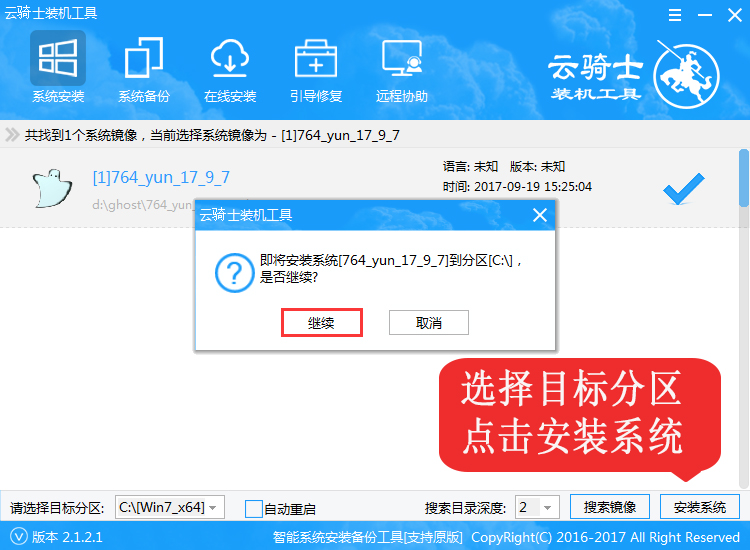
5.打开后会默认选中U盘内的系统,选择C盘作为安装分区,我们只需点击安装系统既可。
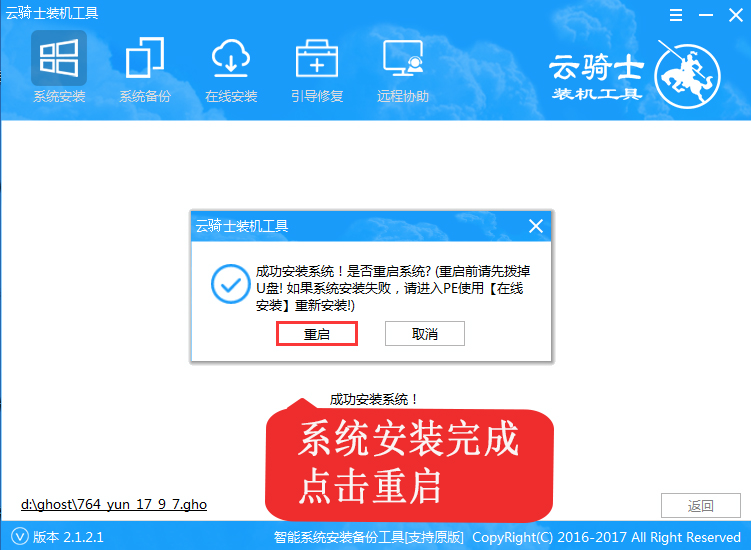
6.接下来耐心等待系统安装完成,需要几分钟的时间。
系统安装完成后,记得要先拔掉U盘再重启电脑。
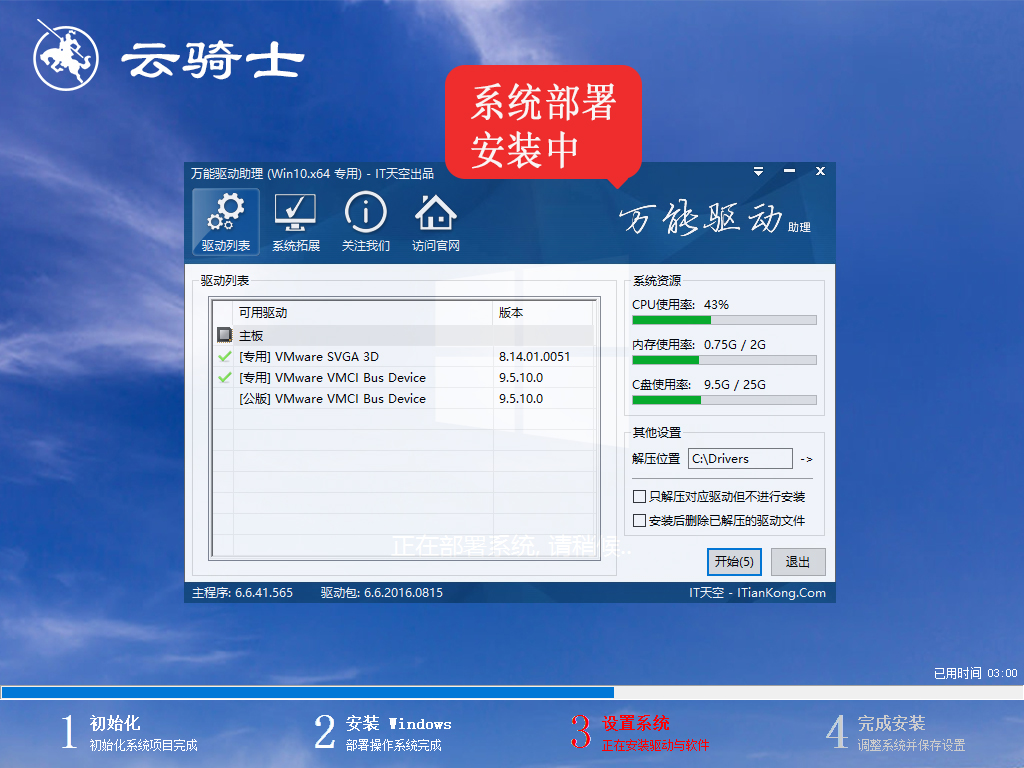
7.之后就是系统部署,激活系统并安装驱动程序,然后就可以进入重装好的Windows系统了。
>>>win10错误代码0x80070002怎么解决<<<
>>>win10 0x80070035找不到网络路径<<<
>>>0x80070015错误怎么解决<<<
以上就是小编给各位小伙伴带来的win10无法上网0x80070002怎么办的所有内容,希望你们会喜欢。更多相关教程请收藏好吧啦网~
以上就是win10无法上网0x80070002怎么办的全部内容,望能这篇win10无法上网0x80070002怎么办可以帮助您解决问题,能够解决大家的实际问题是好吧啦网一直努力的方向和目标。
相关文章:
1. Win11系统开机提示edge错误怎么办?Win11系统开机提示edge错误的修复方法2. 怎么备份还原Win10驱动?Windows如何备份驱动程序?3. Win10系统怎么免费搭建FTP服务器?4. Win10电脑怎么快速清理C盘?教你一招快速清理C盘垃圾文件5. Win7可以安装office2019吗?Win7系统安装Office2019教程6. Fedora系统外观怎么设置? Fedora Linux外观主题设置技巧7. 装Win11系统盘怎么分区?Win11分区教程8. Centos和Redhat的区别与联系9. Win10如何打开注册表?Win10打开注册表的方法10. Win10专业版U盘插上去没反应怎么回事?

 网公网安备
网公网安备