文章详情页
windows10系统光盘安装教程
浏览:213日期:2023-05-03 18:45:12
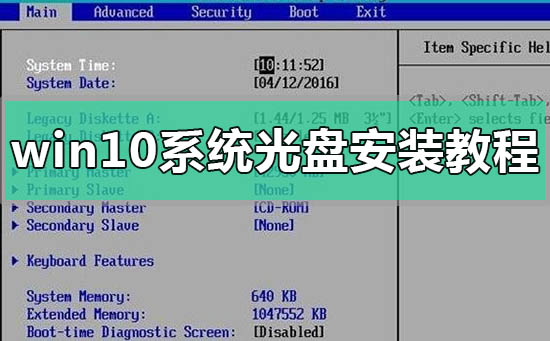
当我们想要对自己的电脑进行系统重装或者安装的时候,对于不同的安装方式,直接安装、U盘安装、系统光盘安装等等,很多小伙伴想要知道windows10系统光盘是怎么安装的。对于这个问题小编觉得我们可以先准备自己准备刻录的光盘,然后下载相关系统再进行操作。详细步骤就来看下小编是怎么做的吧~
>>>台式机win10光盘 64位系统下载<<<
>>>台式机win10光盘 32位系统下载<<<
>>>笔记本win10光盘 64位系统下载<<<
>>>笔记本win10光盘 32位系统下载<<<
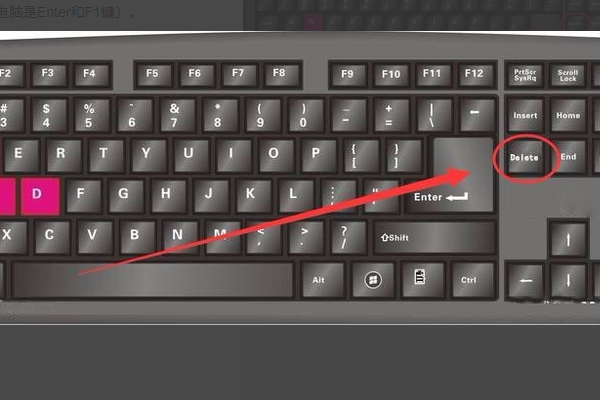
1、打开电脑,电脑自检时按下Delete键,(注:有的电脑是Enter和F1键)。
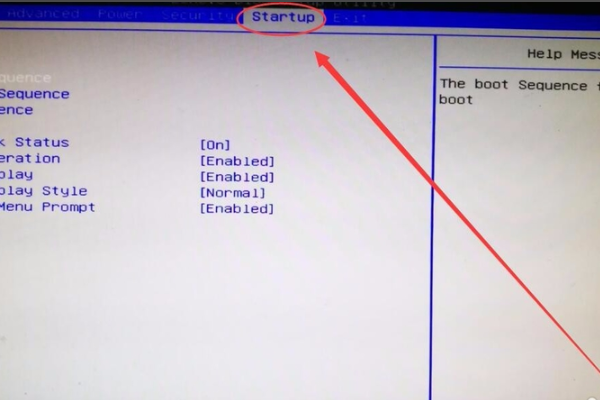
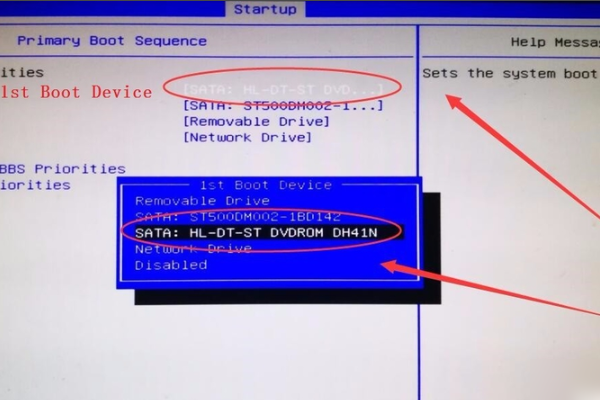
2、进入CMOS界面后,用键盘上的左右键选择Startup选项。
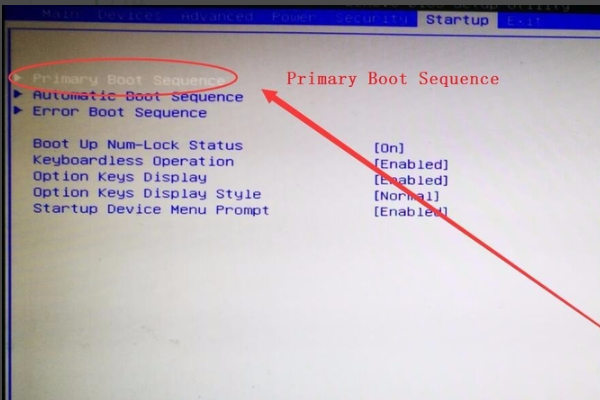
3、选择第一项Primary Boot Sequence选项,在键盘上按下回车键。
4、选中第一项1st Boot后的选项,按下回车键,出现的界面中选择自己电脑的光驱型号,有DVDROM字样的一般是光驱。
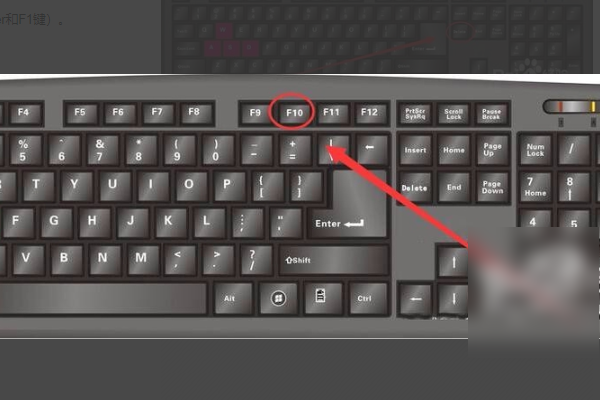
5、回到界面后,按下键盘上的F10键。
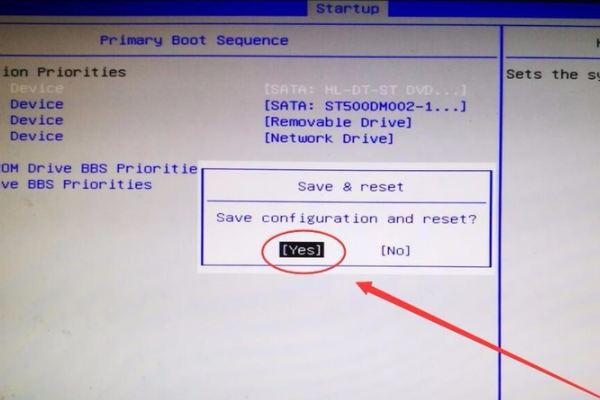
6、电脑会提示,是否保存设置,选择Yes选项,按下回车键。
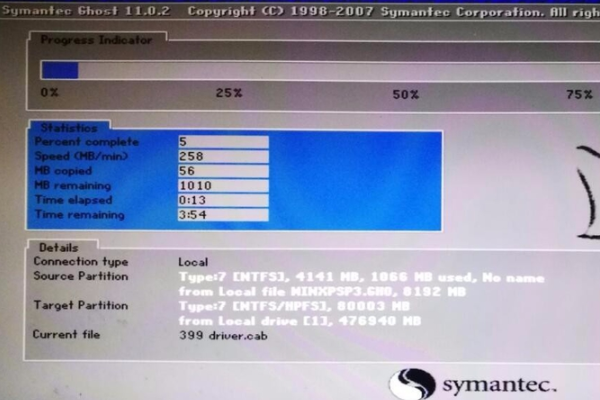
7、电脑就自动的把操作系统安装到C盘了,只需静静等待即可。
>>>如何用光盘重装win10系统<<<
>>>Win10放入光盘不能自动播放<<<
以上就是小编给各位小伙伴带来的windows10系统光盘安装教程的所有内容,希望你们会喜欢。更多相关教程请收藏好吧啦网~
以上就是windows10系统光盘安装教程的全部内容,望能这篇windows10系统光盘安装教程可以帮助您解决问题,能够解决大家的实际问题是好吧啦网一直努力的方向和目标。
标签:
Windows系统
相关文章:
1. win11电脑关机鼠标灯还亮怎么解决? win11关机后鼠标灯还亮解决方法2. 苹果妙控鼠标在Windows系统能不能用?苹果妙控鼠标在Windows系统3. Win10连接网络打印机错误709 安装KB5006672补丁打印机错误7094. Win10任务栏跑到了屏幕左边怎么办?5. Win11右键如何刷新桌面?Win11右键刷新桌面的方法6. Win7重装系统后插耳机没声音怎么办?电脑插耳机没声音解决教程7. 统信UOS终端窗口怎么设置总在最前? UOS置顶终端窗口的技巧8. Win7检测不到第二个显示器怎么办?Win7检测不到第二个显示器的解决方法9. Win10系统Bitlocker密码遗忘怎么办?Bitlocker密码遗忘解决教程10. Win10夜间模式开启没变化怎么办?WIN10夜间模式开关不管用的解决方法
排行榜
 网公网安备
网公网安备