雨林木风u盘win10系统安装教程
我们在使用win10操作系统的时候,如果因为一些情况无法使用我们的计算机,相信小伙伴们一定会想要去重装自己的操作系统。那么对于雨林木风u盘win10系统怎么安装这个问题,小编觉得我们可以去好吧啦网网站下载相关的软件以及操作系统进行安装即可。具体步骤就来看下小编是怎么做的吧~

1、下载U启动软件,然后最好是准备一个10GB的U盘进行制作。
>>>U启动下载地址<<<
>>>台式机雨林木风win10 64位系统下载<<<
>>>台式机雨林木风win10 32位系统下载<<<
>>>笔记本雨林木风win10 64位系统下载<<<
>>>笔记本雨林木风win10 32位系统下载<<<
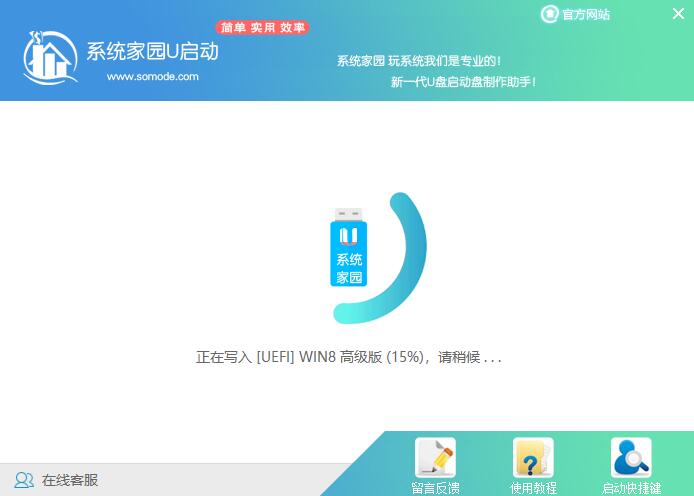
2、打开U启动软件,选择自己插入的U盘,然后点击【开始制作】。

3、在给出的系统中,选择自己想要的系统,然后点击【开始制作】。
5、然后会弹出提示,注意保存备份U盘中重要数据,然后点击【确定】。

6、制作完成以后,会弹出成功提示,点击【确定】。

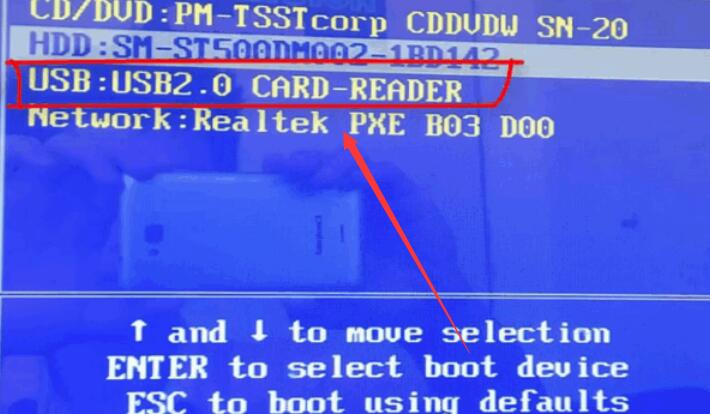
7、然后重启电脑,电脑开机的时候,按下【F2】或【F10】进入系统界面。选择【代表U盘的USB】选项。
ps:每种电脑主板型号不一样,进入系统界面的按键也不同
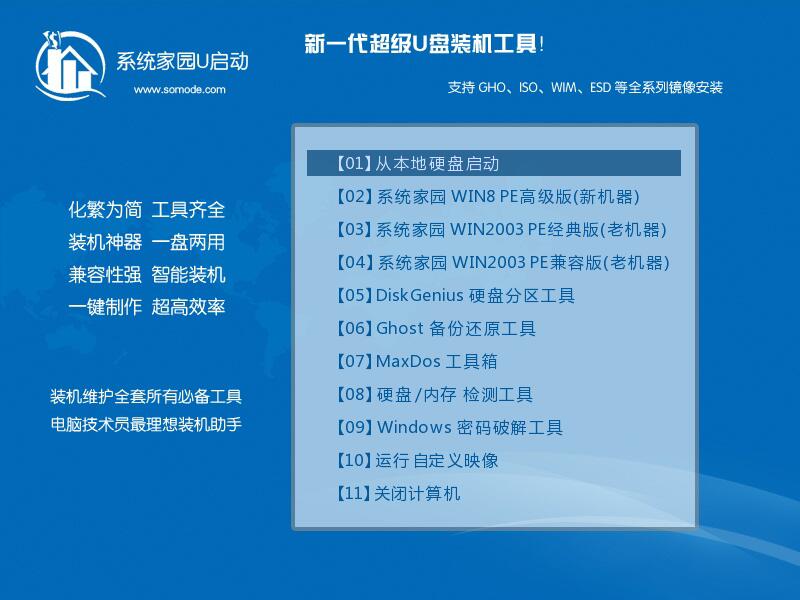
8、然后会打开U启动界面。选择第二个【好吧啦网 WIN8 PE 高级版(新机器)】。
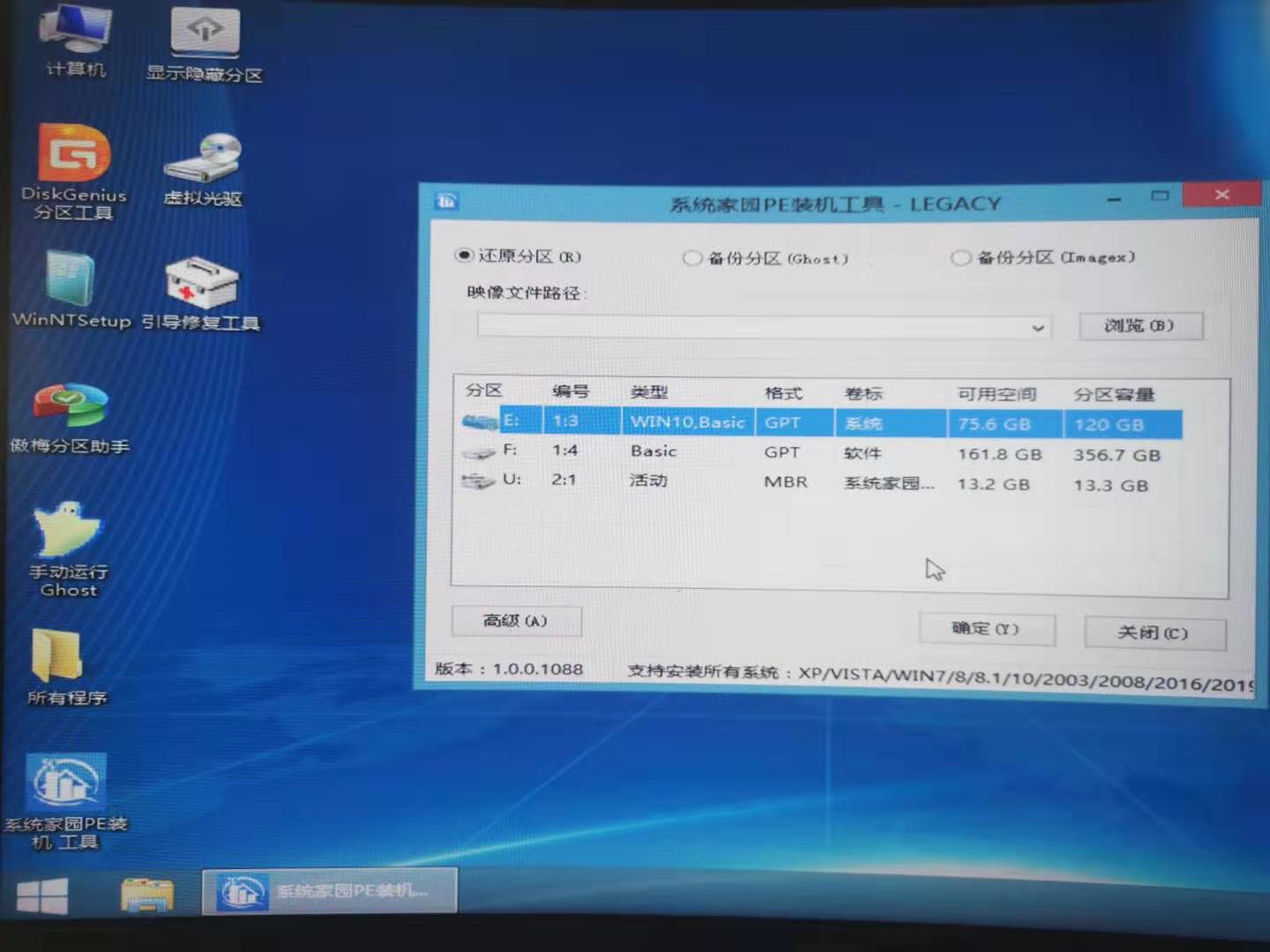
9、然后选择你下载的系统进行安装,点击【安装】即可。
10、选择盘符的时候,默认选择C盘。然后点击选择【开始安装】。
11、稍作等待后,安装完成,拔出U盘,重启电脑就完成了哦。
>>>雨林木风xp系统怎么安装<<<
>>>如何安装雨林木风win7旗舰版<<<
>>>雨林木风一键装机教程<<<
以上就是小编给各位小伙伴带来的雨林木风u盘win10系统安装教程的所有内容,希望你们会喜欢。更多相关教程请收藏好吧啦网~
以上就是雨林木风u盘win10系统安装教程的全部内容,望能这篇雨林木风u盘win10系统安装教程可以帮助您解决问题,能够解决大家的实际问题是好吧啦网一直努力的方向和目标。
相关文章:
1. win11怎么找回bitlocker密钥?win11系统bitlocker密钥找回教程2. 笔记本电脑找不到wifi网络怎么办?笔记本找不到wifi网络的三种解决方法3. Unix系统中文件管理和文件权限设置教程4. Kali Linux鼠标怎么设置左撇子模式? Linux鼠标左手操作的选择方法5. Linux Mint系统背景图片怎么更换? Linux更换桌面背景的技巧6. Win11提示扩展程序不一致怎么办?Win11提示扩展程序不一致解决方法7. Mac电脑steam错误代码101怎么办?苹果电脑steam错误代码101解决教程8. Win11系统永劫无间initialization error 4错误怎么办?(附解决方法)9. 统信UOS怎么导出用户新增字体? 统信UOS字体导出技巧10. Unix是什么?Unix和Linux有什么区别?

 网公网安备
网公网安备