文章详情页
virtualbox卸载了有什么影响?Win10手动卸载virtualbox
浏览:304日期:2022-06-14 11:15:07
相信许多朋友会在Win10升级时遇到提示,想要更新win10系统的话就需要卸载VirtualBox,因为这个软件与Windows 10不兼容,如果你不卸载,系统无法更新。那么用户就要问了,virtualbox卸载了有什么影响?要怎么手动卸载virtualbox呢?

virtualbox卸载有什么影响?
virtualbox可以卸载的,不过步骤要正确,建议你卸载之前得删掉相关文件。
VBOX虚拟机的文件包括程序文件、配置文件、虚拟机磁盘文件、其他相关文件。
只是卸载无法解决,需要彻底删除文件后,才能彻底卸载,并释放空间。
方法一:
1、控制面板找到VirtualBox程序,双击卸载或者右键选择卸载或者菜单栏选择卸载。
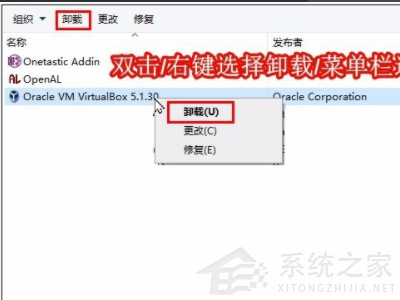
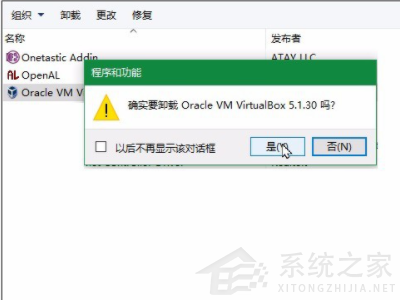
2、之后可能会有弹窗,确认卸载即可,如下图所示。
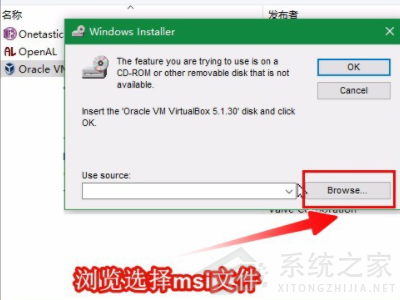
3、然后就会弹窗显示选择msi文件了。点击“Browse”开始选择。
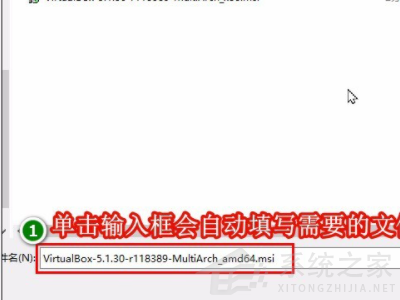
4、进入到准备工作中提取的文件所在的目录。因为这里有两个msi文件,并不知道选择依据(可能跟位宽有关)。这里单击输入框会自动填充需要的文件的名称。然后点击“打开”即可。
5、选择完成后就会回到控制面板的卸载界面了。可以看到已经选择完成了的文件路径。点击“OK”继续即可。
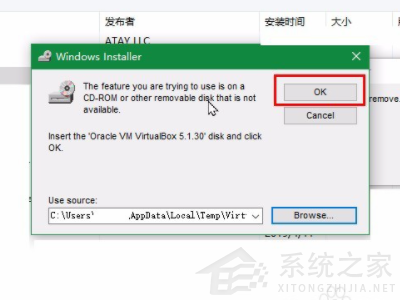
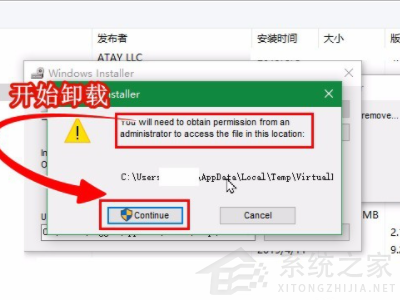
6、之后可能会需要授予管理员的权限才能继续进行卸载。点击“Continue”即可。
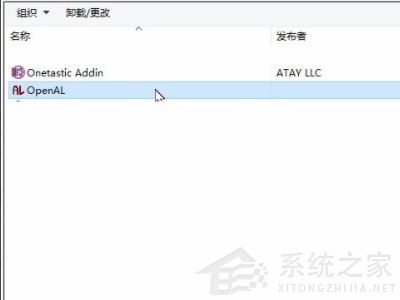
7、卸载完成可以看到控制面板已经没有VirtualBox了,说明已经卸载成功。
方法二:
若无法成功则进入注册表操作,此操作建议您先对注册表进行备份。
1、按Win+R输入:regedit 点击确定,进入注册表后点击编辑》查找;
2、在“查找目标”框内输入Virtual Box,再点击“查找下一个”;
3、删除搜索到的内容,再点击“编辑”→“查找下一个”,直至搜索完毕;
4、点击“确定”即可彻底删除。重新启动查看是否正常。
相关文章:
1. Win10任务栏跑到了屏幕左边怎么办?2. Win11提示无法安装程序怎么办?Win11提示无法安装程序的解决方法3. Win10打不开192.168.1.1设置界面怎么处理?4. Win7重装系统后插耳机没声音怎么办?电脑插耳机没声音解决教程5. Win10应用商店打不开,提示错误代码0x80131500该如何解决?6. Win10怎样清除开机弹窗广告?Win10开机广告如何彻底清除?7. Win10系统一直自动更新怎么办?Win10系统关闭系统自动更新方法8. Win10夜间模式开启没变化怎么办?WIN10夜间模式开关不管用的解决方法9. Win10连接网络打印机错误709 安装KB5006672补丁打印机错误70910. 联想自带Win10系统改Win7系统教程
排行榜

 网公网安备
网公网安备