Win11自动HDR怎么开?Windows11 hdr选项设置
微软官方宣布 Windows 11 中将有 Auto HDR。在 Windows 11 中启用 HDR 很容易,并且类似于在以前的操作系统中应用的过程。自动 HDR 功能最初是在微软的第 9 代游戏机 Xbox Series X 和 S 中引入的,Xbox 的游戏创作者体验和生态系统 Sarah Bond 正式宣布 Windows 11 包含内置自动 HDR,HDR 大大超越了过去用于点亮游戏的标准摄影技术,此功能在录制真实场景或玩游戏时非常有用。那么Win11自动HDR怎么开?
如何在 Windows 11 中打开自动 HDR?
1、确保您拥有所需的硬件
以下是外部显示器的官方要求:
• 支持 HDR10 的 HDR 显示器
• DisplayPort 1.4 或 HDMI 2.0 或更高
• 具有 PlayReady 3.0 支持的集成或专用 GPU,例如:
o Intel UHD Graphics 600 系列或更高
o Nvidia GeForce 1000 系列或更高
o AMD Radeon RX 400 系列或更高
享受这些新图形效果所需的第一件事是支持 HDR 的硬件,更准确地说是支持 HDR 的显示器。
如果您没有支持 HDR 的显示器,请访问我们的最佳游戏显示器列表并浏览其产品。那里有很多显示器支持它。
是的,不幸的是,并非所有显示器都支持此功能。显然,这是因为它很新,需要特定的硬件才能工作。
此外,您需要确保拥有最佳的连接质量。检查您的显示器是否有可用端口,如果您有 HDMI 或 Display 端口,请通过这些端口进行连接。
理想情况下,DisplayPort 1.4 将在连接性和图形方面产生最佳结果。HDMI 和 USB-C 也足够了。您还应该购买优质电缆。
2、从设置打开自动HDR
1、按Windows+ 键S或单击位于任务栏中间的“开始”菜单图标。
2、单击 设置 图标。
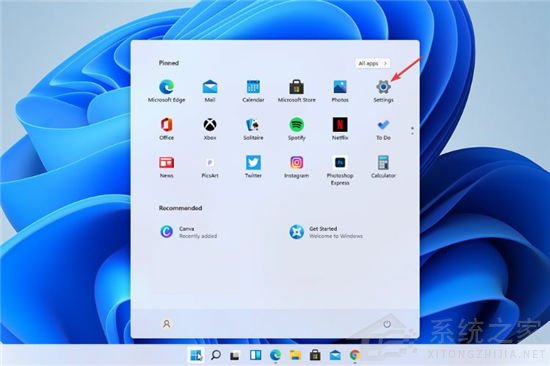
3、“ 设置”窗口打开后,转到“ 系统”。
4、然后,从右侧窗格转到 显示。
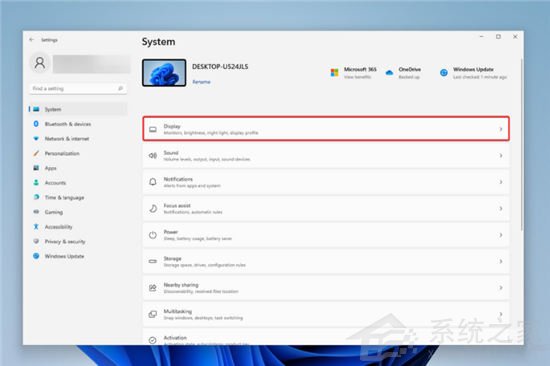
5、单击HDR。
6、展开显示功能 菜单。
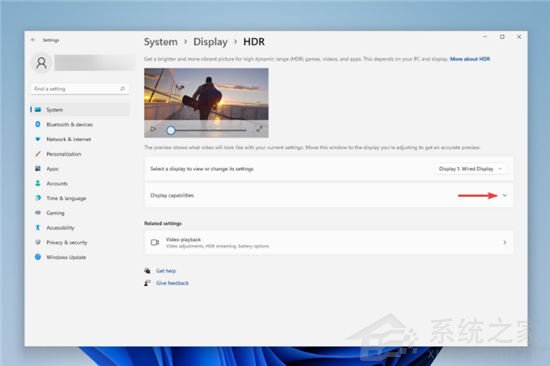
7、现在启用您需要的所有HDR设置,一切顺利。
值得庆幸的是,新的 Windows 并没有对设置进行太多更改。您可以以类似于 Windows 10 的方式启用自动 HDR,如预览版本中所示。
此外,还有用于显示 HDR 的不同选项。您可以使用它来玩游戏,也可以观看具有该选项的电影。
如果您有多个显示器,您可以从显示设置窗口在不同的显示器上分别启用或禁用此设置。
相关文章:
1. Win10任务栏跑到了屏幕左边怎么办?2. Win11提示无法安装程序怎么办?Win11提示无法安装程序的解决方法3. Win10打不开192.168.1.1设置界面怎么处理?4. Win7重装系统后插耳机没声音怎么办?电脑插耳机没声音解决教程5. Win10应用商店打不开,提示错误代码0x80131500该如何解决?6. Win10怎样清除开机弹窗广告?Win10开机广告如何彻底清除?7. Win10系统一直自动更新怎么办?Win10系统关闭系统自动更新方法8. Win10夜间模式开启没变化怎么办?WIN10夜间模式开关不管用的解决方法9. Win10连接网络打印机错误709 安装KB5006672补丁打印机错误70910. 联想自带Win10系统改Win7系统教程
 网公网安备
网公网安备