文章详情页
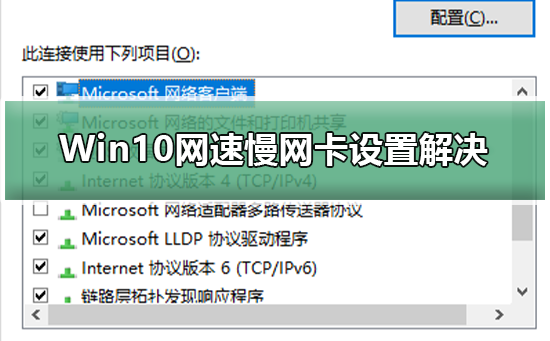
Win10网速慢网卡设置解决
浏览:189日期:2023-05-01 16:18:44
很多使用win10系统的小伙伴,使用电脑的时候发现网速特别慢。这是什么情况呢?可能是你网络设置里面对网络有一定的限制,今天小编教你们如何设置网卡让网速变得极快,点击属性中的高级配置即可,具体的教程一起来看看吧。

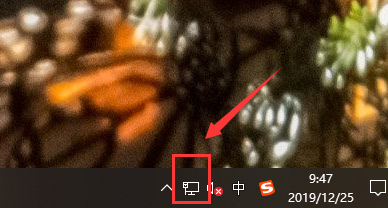
1、点击右下角网络图标,
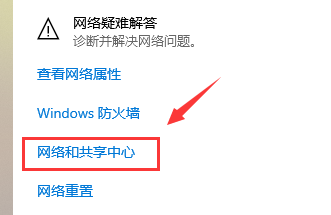
2、打开“网络和Internet设置”,打开“网络和共享中心”
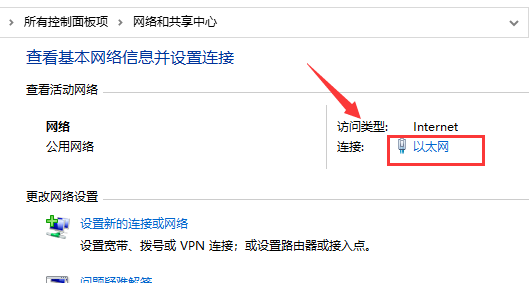
3、点击连接后面的“以太网(看自己电脑显示的)
4、在新出现的面板中,选择“属性”,在新出现的对话框中选择“配置
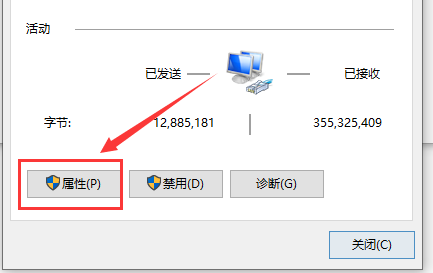
5、在新出现的界面中点击“高级”
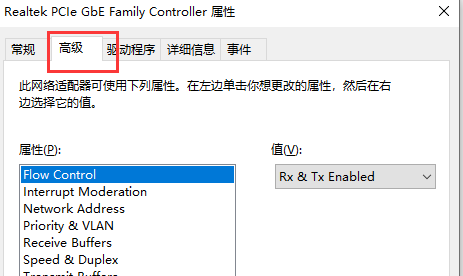
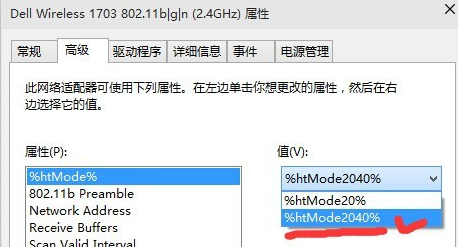
6、出现窗口如下,点击“高级”选项卡,再点击“%htMode%”,选择包含“2040%”的那一项,然后退出进行测速。
 win10网络设置相关问题
Win10电脑网速慢怎么解决>>>
win10以太网无Internet>>>
wun10以太网未识别配置>>>
以上就是好吧啦网为您带来的Win10网速慢网卡设置解决步骤。希望可以解决掉您的困惑,如有更多问题,可以收藏好吧啦网,为您解答更多的困惑。非常感谢。
以上就是Win10网速慢网卡设置解决的全部内容,望能这篇Win10网速慢网卡设置解决可以帮助您解决问题,能够解决大家的实际问题是好吧啦网一直努力的方向和目标。
上一条:Win10网络上传速度慢如何解决下一条:win10默认字体怎么改
相关文章:
1. Win10系统怎么取消桌面图标固定?Win10系统取消桌面图标固定方法2. win10累积更新KB5010342发布 修复bug3. Debian11中thunar文件管理器在哪? Debian11打开thunar文件管理器的技巧4. Win10系统卡顿怎么办?Win10系统卡顿解决方法5. Win10怎么进入高级启动模式?Win10进入高级启动模式的方法6. Win10底部任务栏一直转圈7. Debian11怎么查看虚拟内存使用情况? 查看进程占用虚拟内存技巧8. Win10电脑怎么设置锁屏密码?9. 苹果Mac邮件不能登陆QQ邮箱解决方法10. VMware虚拟机怎么分析bug记录?
排行榜

 网公网安备
网公网安备