文章详情页
win10怎么创建新的网络连接
浏览:170日期:2023-05-01 16:05:34
在使用win10系统的时候,有时候可能需要我们创建一个新的网络位置来进行一些文件的共享使用等,但是很多的用户们不清楚如何去创建这个新的网络位置,快来看看详细的教程吧~


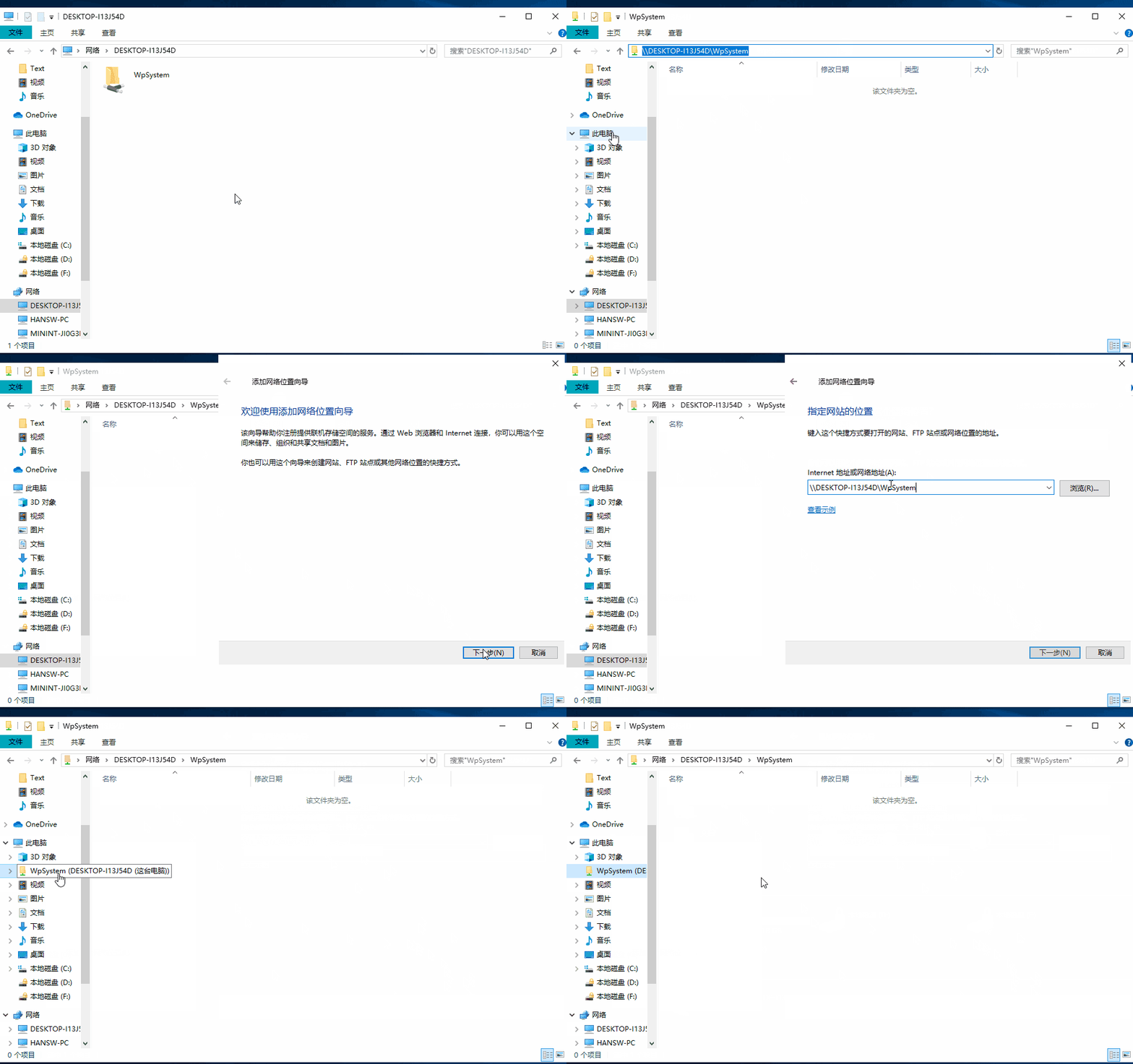
1.打开【此电脑】,在左侧快速访问栏中鼠标右击【此电脑】,在右键菜单中选择【添加一个网络位置】。
2.在打开添加网络位置向导界面中点击【下一步】;
3. 点击选择【自定义网络位置】并继续点击【下一步】;
4. 将需要添加的地址路径输入后,点击【下一步】:
5.在上一步完成后,您可以自定义这个网络位置的名称,然后继续点击【下一步】;
6. 此时就已经成功创建了这个新的网络位置,单击【完成】即可。
win10桌面图标怎么隐藏 >>>
win10如何关闭快速启动 >>>
以上就是好吧啦网为广大用户们提供的win10创建新的网络连接详细教程了,希望能够帮助到广大的用户们,谢谢阅读~
以上就是win10怎么创建新的网络连接的全部内容,望能这篇win10怎么创建新的网络连接可以帮助您解决问题,能够解决大家的实际问题是好吧啦网一直努力的方向和目标。
相关文章:
1. Debian11中thunar文件管理器在哪? Debian11打开thunar文件管理器的技巧2. Win10系统卡顿怎么办?Win10系统卡顿解决方法3. Win11无法打开此程序安装包怎么办?Win11无法打开此程序安装包解决方法4. Win10系统如何进行录屏?Win10系统录屏操作方法5. Win10底部任务栏一直转圈6. Win10系统怎么取消桌面图标固定?Win10系统取消桌面图标固定方法7. Debian11怎么查看虚拟内存使用情况? 查看进程占用虚拟内存技巧8. Win10怎么进入高级启动模式?Win10进入高级启动模式的方法9. 苹果Mac邮件不能登陆QQ邮箱解决方法10. VMware虚拟机怎么分析bug记录?
排行榜

 网公网安备
网公网安备