文章详情页
win10连接网络受限制怎么办
浏览:296日期:2023-05-01 15:40:27
在我们使用win10系统的时候,很多的用户们碰到了这么一个问题,那就是去连接网络的时候,连接不上,提示无线网络连接受限制等,无法去正常的上网了,那么这个问题需要我们怎么去解决呢,快来看看详细的解决教程吧~


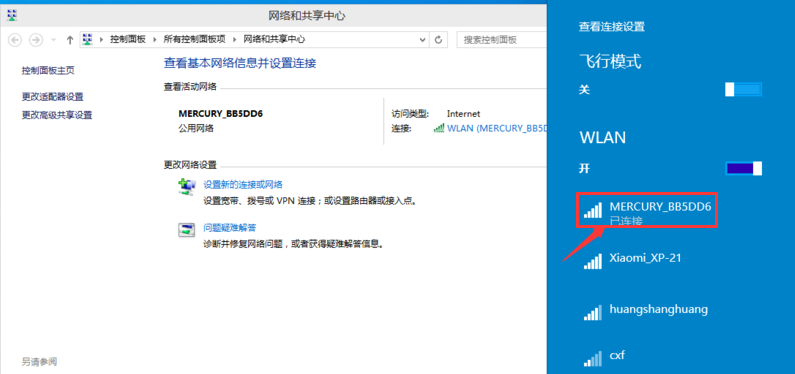
1.鼠标右键无线网,选择【打开网络和共享中心】。

2.点击自己的无线网,弹出WLAN 状态
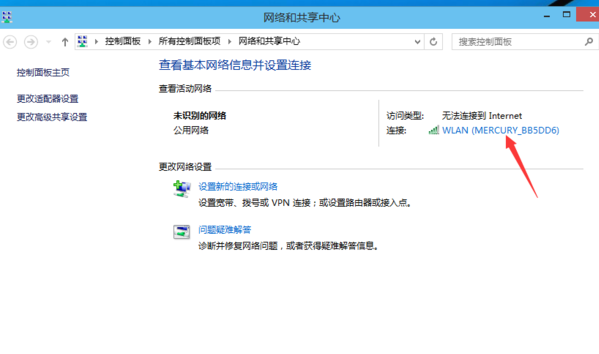
3.点击【无线属性】进入设置。
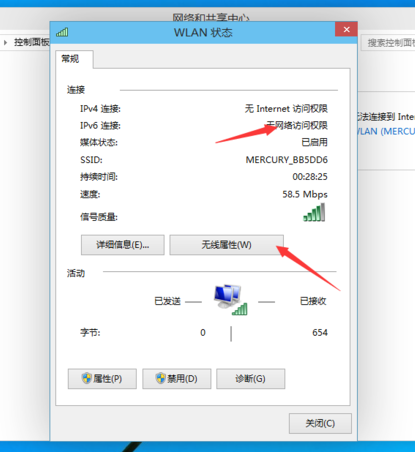
4.弹出无线网属性,点击上面的选卡【安全】。
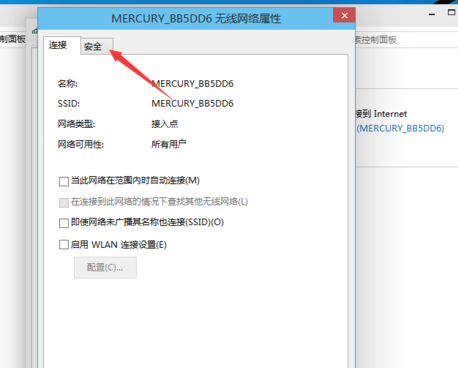
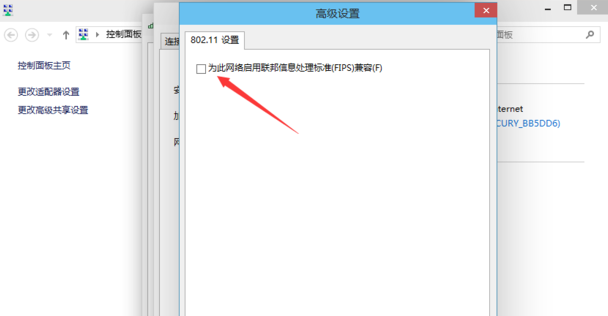
5.然后点击【高级设置】。
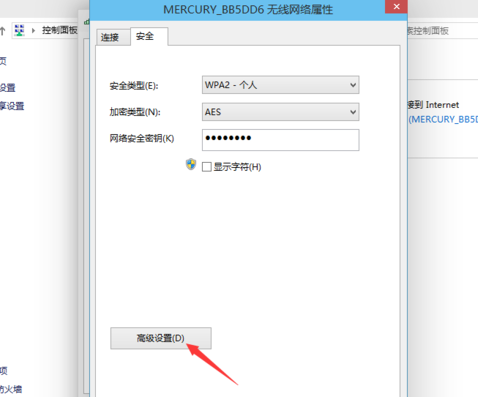
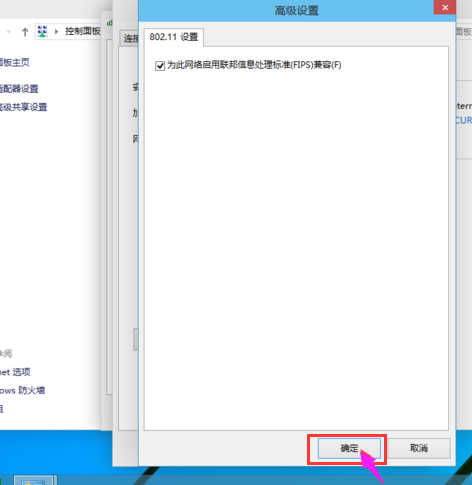
6.进入后,将【为此网络启用联邦信息处理标准(FIPS)兼容(F)】勾选上。
7.勾选完成后,点击:【确定】。
8.然后断开网络再从新连接就可以连上了。
win10网络连接问题怎么修复 >>>
网络经常掉线是什么原因 >>>
以上就是好吧啦网为广大用户们提供的win10网络受限连接不上解决教程了,希望能够帮助到广大的用户们,谢谢阅读~
以上就是win10连接网络受限制怎么办的全部内容,望能这篇win10连接网络受限制怎么办可以帮助您解决问题,能够解决大家的实际问题是好吧啦网一直努力的方向和目标。
相关文章:
1. Debian11怎么查看虚拟内存使用情况? 查看进程占用虚拟内存技巧2. Win11总是黑屏白屏怎么办? Win11使用浏览器或其它软件卡黑屏白屏的解决办法3. 苹果Mac邮件不能登陆QQ邮箱解决方法4. Win10系统怎么取消桌面图标固定?Win10系统取消桌面图标固定方法5. Win10电脑的耳机没有声音怎么办?6. Win10平板模式怎么隐藏任务栏图标?Win10平板模式隐藏任务栏图标方法7. win10累积更新KB5010342发布 修复bug8. Win10任务栏没有开始菜单怎么办?Win10任务栏没有开始菜单的解决方法9. VMware虚拟机怎么分析bug记录?10. Win10怎么进入高级启动模式?Win10进入高级启动模式的方法
排行榜
 网公网安备
网公网安备