文章详情页
windows10怎么连接wifi
浏览:255日期:2023-05-01 15:19:37
在我们使用win10系统的时候,连接wifi的功能也是我们比较常用的。有些小伙伴可能还不知道win10怎么连接wifi,小编觉得我们可以在wim10电脑的设置中找到网络和Internet进行相关的设置,或者是在运行中使用services.ms服务进行修改。具体步骤就来看一下小编是怎么做的吧~希望可以帮助到你。
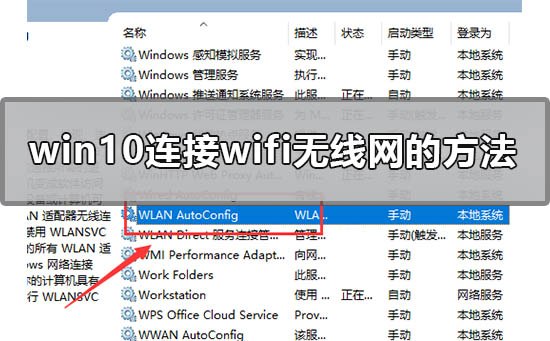

方法一
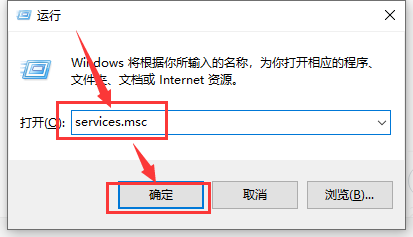
1、在桌面按组合键Win+R打开运行,输入services.msc回车。
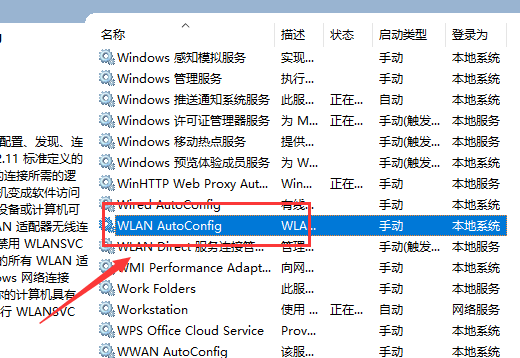
2、接着会打开下面的服务列表,找到WLAN AutoConfig服务,此服务就是Win10系统下的无线网络服务。
从服务描述中可以了解到此服务被停止会导致计算机上的所有WLAN适配器无法访问Windows网络连接,从而导致无线网络无法连接和配置。
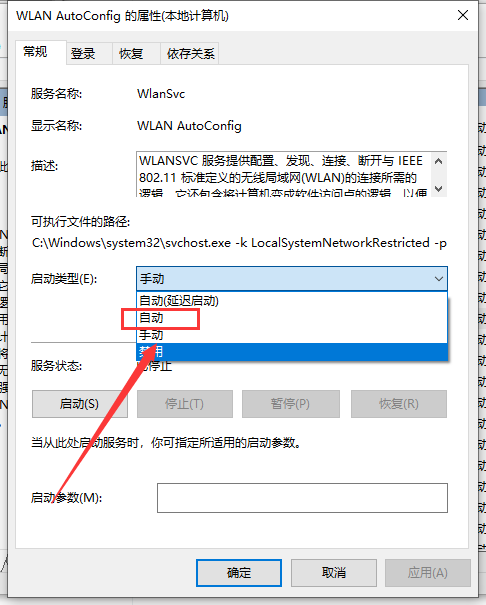
3、左键双击打开这项服务的属性页面,在常规中,将启动类型修改为默认的自动,然后点击启动来开启此服务
然后点击应用,确定,保存更改,这样就可以开启无线网络服务了。
4、这样我们就开启了。
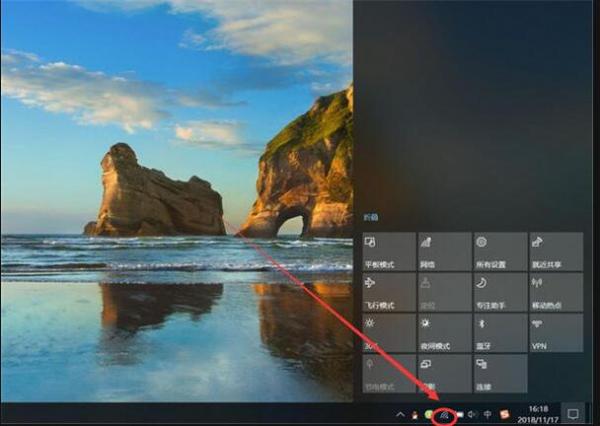
方法二
1、找到电脑的设置并打开。
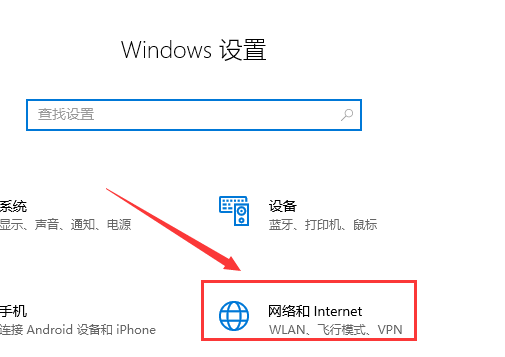
2、点进去之后点击网络和Internet。
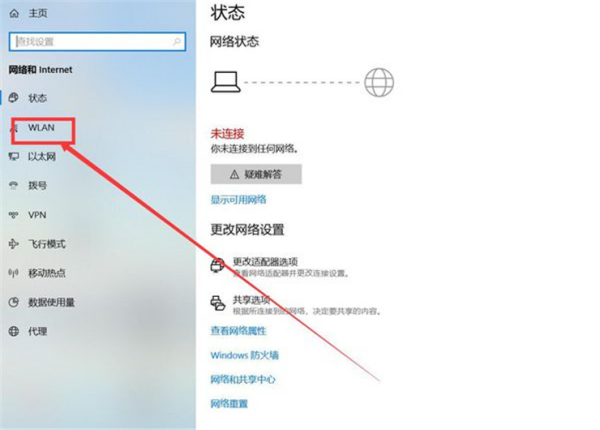
3、然后点击WLAN如图所示。
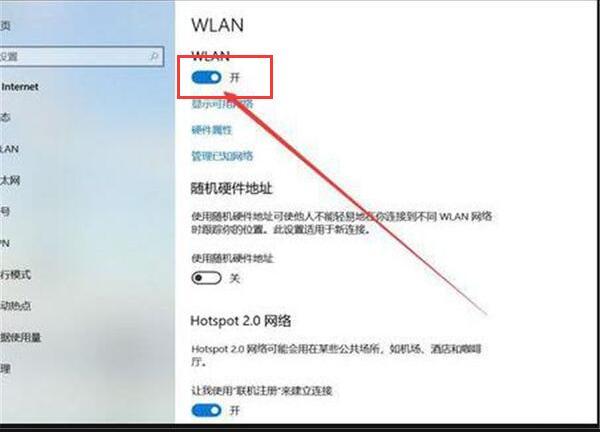
4、然后点击打开就行了。
>>>win10更新后无法连接WiFi<<<
>>>Win10怎么查看WiFi密码<<<
>>>win10系统笔记本WiFi老是自动掉线<<<
以上就是小编给各位小伙伴带来的windows10怎么连接wifi的所有内容,希望你们会喜欢。更多相关教程请收藏好吧啦网~
以上就是windows10怎么连接wifi的全部内容,望能这篇windows10怎么连接wifi可以帮助您解决问题,能够解决大家的实际问题是好吧啦网一直努力的方向和目标。
标签:
Windows系统
相关文章:
1. Win10怎么进入高级启动模式?Win10进入高级启动模式的方法2. Win10平板模式怎么隐藏任务栏图标?Win10平板模式隐藏任务栏图标方法3. Win10电脑的耳机没有声音怎么办?4. 苹果Mac邮件不能登陆QQ邮箱解决方法5. Win7语言栏消失了怎么办?win7任务栏的语言不见了怎么办?6. Win10电脑怎么设置锁屏密码?7. VMware虚拟机怎么分析bug记录?8. win10累积更新KB5010342发布 修复bug9. Win10系统怎么取消桌面图标固定?Win10系统取消桌面图标固定方法10. Win10任务栏没有开始菜单怎么办?Win10任务栏没有开始菜单的解决方法
排行榜
 网公网安备
网公网安备