文章详情页
win10待机后鼠标失灵怎么办
浏览:260日期:2023-05-01 08:35:59
很多用户们在使用电脑的时候,碰到了一个问题,就是win10系统在待机状态下的时候,鼠标失灵了,怎么动鼠标都没有反应,这个问题需要怎么解决呢,快来看看详细的解决教程吧~

>>> Win10待机唤醒常见问题汇总 <<<
win10待机后鼠标失灵怎么办:1、在桌面上找到【此电脑】,鼠标右键点击后,选择【管理】。
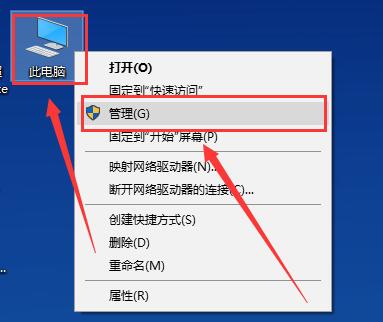
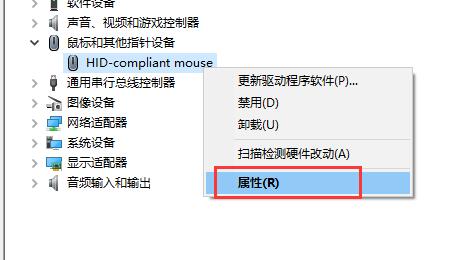
2、然后找到并点击这个【设备管理器】,在其中找到【鼠标和其他指针设备】并展开。

3、然后鼠标右键这个设备,选择【属性】。
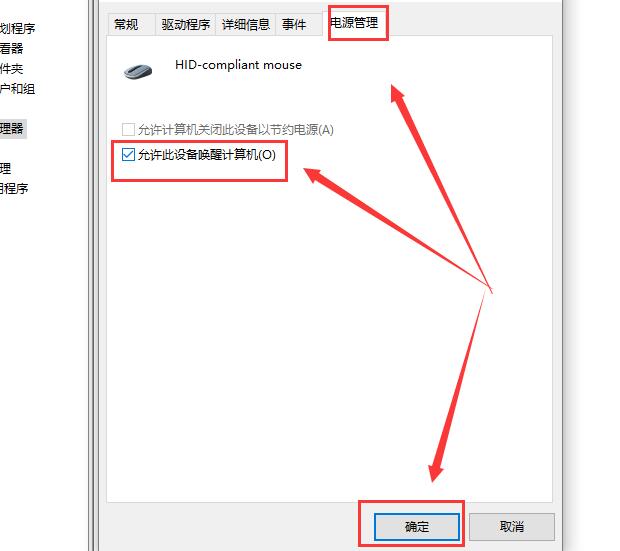
4、切换到【电源管理】选项中,勾选【允许此设备唤醒计算机】。然后点击确定就行了。
win10待机后断网怎么办 >>>
win10待机后蓝屏重启 >>>


以上就是好吧啦网为广大用户们提供的win10待机后鼠标失灵解决方法了,希望能够帮助到广大的用户们,谢谢阅读~
以上就是win10待机后鼠标失灵怎么办的全部内容,望能这篇win10待机后鼠标失灵怎么办可以帮助您解决问题,能够解决大家的实际问题是好吧啦网一直努力的方向和目标。
相关文章:
1. Kali Linux鼠标怎么设置左撇子模式? Linux鼠标左手操作的选择方法2. Win11 22449.1000版本桌面右下角的评估副本水印怎么去除?3. Win11如何更改ip地址?Win11改ip地址教程4. 电脑蓝屏死机是什么原因?四种电脑蓝屏死机原因及解决方法汇总5. Win11怎么更新系统驱动?Win11更新系统驱动方法6. 怎么检测电脑是否支持Win11系统?电脑无法运行Win11怎么办?7. Win10无法在dll中找到入口点怎么办?8. Win11怎么打开夜间模式?Win11打开夜间模式操作方法9. Win11磁盘分区后怎么恢复到分区前?Win11磁盘分区后在恢复的方法10. solaris中有关 TCP/IP 配置的文件与命令
排行榜

 网公网安备
网公网安备