文章详情页
win7耳麦说话没声音怎么办
浏览:218日期:2023-05-01 08:04:20
我们在使用win7操作系统的时候,有的小伙伴们可能会在一些情况下需要使用我们的耳麦。但是在使用的过程中如果遇到了win7耳麦说话没声音的情况,很多小伙伴还是不知道应该怎么解决。那么据小编所知我们可以在电脑的右下角打开音量合成器进行调整即可。详细解决步骤就来看下小编是怎么做的吧~


方法一
1、点开调节音量的地方;

2、对着麦克风大叫,看看有没有“绿色液体”冲上来;

3、有的话,一般来说是麦克风有声音的,但如果同时,你的电脑里面在看电影或者在听歌,无法停下来,请右击“音量”图标;

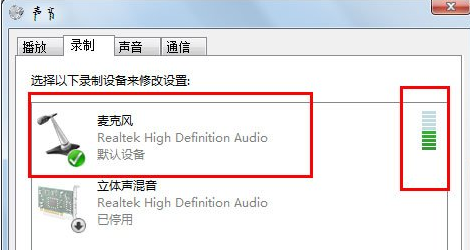
4、点击“录音设备”;
5、对着麦克风大叫一声,注意有没有绿色小格子冒出来,有的话,恭喜你的麦克风可以使用。
方法二
使用QQ测试
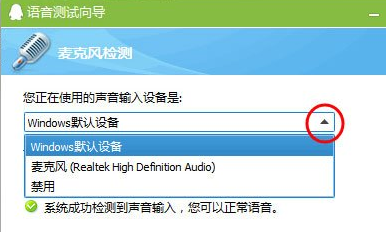
1、随便找到一个好友,进行点击右上角的“语音测试向导”;

2、随便说一句话,看看里面反馈的信息;

3、如果说没有声音,还可以点击上面的小三角,更换录音设备,再试一试。
>>>win7麦克风有杂音怎么解决<<<
>>>win7麦克风加强怎么关闭<<<
>>>win7麦克风音量乱跳怎么解决<<<
>>>win7麦克风声音小无法增强怎么调整设置<<<
>>>win7麦克风说话没声音怎么办<<<
以上就是小编给各位小伙伴带来的win7耳麦说话没声音怎么办的所有内容,希望你们会喜欢。更多相关教程请收藏好吧啦网~
以上就是win7耳麦说话没声音怎么办的全部内容,望能这篇win7耳麦说话没声音怎么办可以帮助您解决问题,能够解决大家的实际问题是好吧啦网一直努力的方向和目标。
上一条:win7电脑麦克风有回音怎么解决下一条:win7麦克风有杂音怎么解决
相关文章:
1. 统信UOS系统怎么禁止窗口特效? 统信关闭窗口特效的技巧2. ThinkPad E480如何重装Win10系统?ThinkPad E480重装Win10系统的方法3. solaris中有关 TCP/IP 配置的文件与命令4. 如何用U盘重装Win7系统?U盘重装Win7系统步骤5. Win10检测不到第二个显示器怎么解决?Win10外接显示器黑屏解决方法6. win11系统开机黑屏转圈进不去的解决方法7. Win11 2023 年 2 月重磅功能更新:任务栏添加新必应 可快速访问AI聊天功能 8. Debian主文件夹怎么隐藏? Debian11 Xfce隐藏桌面主文件夹的技巧9. Win11系统内核隔离内存完整性关闭易受攻击怎么解决?10. Win10无法访问192.168怎么办?Windows无法访问192.168解决教程
排行榜

 网公网安备
网公网安备