文章详情页
Win10笔记本底部任务栏无响应怎么办?任务栏卡住的解决方法
浏览:259日期:2022-06-14 09:41:29
有些朋友在使用自己的Win10笔记本电脑时出现了一些问题,底部任务栏无响应,没有办法点击,卡住了,这种情况应该怎么进行修复?下面好吧啦网小编就来教下大家解决win10任务栏点击无反应的修复方法,操作挺简单的。
方案一:重启“Windows资源管理器”
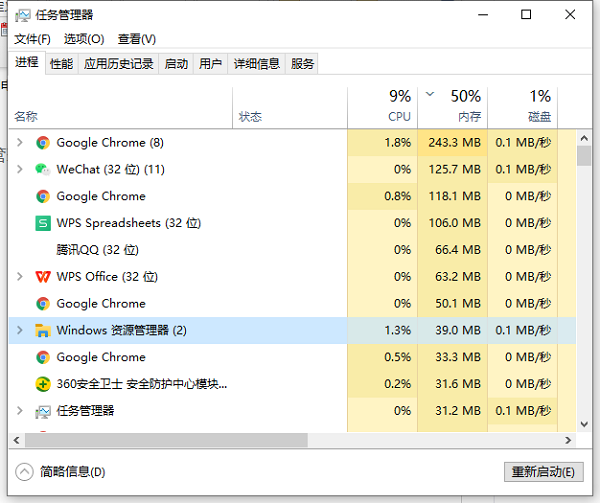
直接按键盘组合键“Ctrl+Alt+Del”打开“任务管理器”,切换到“进程”选项卡,选中“Windows资源管理器”项,点击“重新启动”按钮。待”Windows资源管理器“重启完成后,再尝试点击任务栏,应该就恢复正常了。
方案二:重新“部署操作进程”
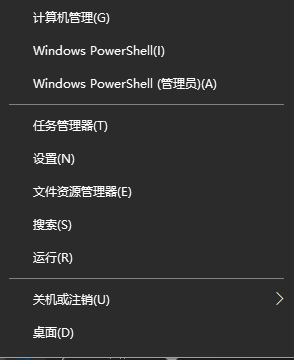
1、点击桌面左下角的“Cortana”语音搜索框,输入“PowerShell”,并从搜索结果中找到如图所示的工具并右击,从其右键菜单中选择“以管理员身份运行”项。或者直接鼠标右击开始菜单,选择PowerShell管理员身份打开。
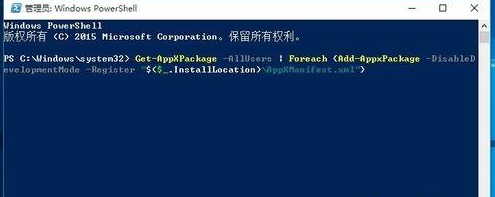
2、此时将以“管理员”身份运行“Windows PowerShell”程序,将以下命令复制粘贴到命令提示符界面,并按回车以执行:
Get-AppXPackage -AllUsers | Foreach {Add-AppxPackage -DisableDevelopmentMode -Register "$($_.InstallLocation)AppXManifest.xml"}
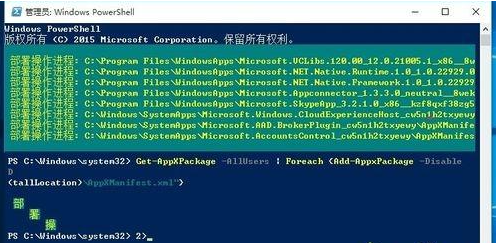
3、最后耐心等待“系统部署进程”操作的完成,整个过程大概需要2至10分钟左右的时间。最后就可以尝试右击任务栏执行其它相关操作。
以上就是Win10电脑底部任务栏无响应的解决方法,这样操作一下以后应该就恢复正常了。更多有关Win10系统的教程欢迎关注好吧啦网。
相关文章:
排行榜
 网公网安备
网公网安备