文章详情页
win10如何提高开机速度
浏览:257日期:2023-04-29 08:54:38
使用过win10系统的小伙伴们都会对系统的开机速度感到欢喜吧!众所周知win10系统有着非常快速的启动速度可以在很短的时间内就让电脑完成开机的过程,但是在实际使用系统的过程中开机速度却总是比正常win10系统要慢上不少,今天小编就为大家带来了解决win10开机速度慢的方法。

方法一:
一、启用快速启动功能
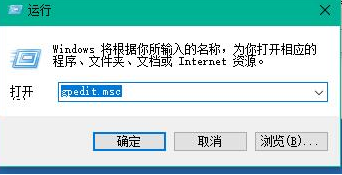
1、按win+r 键调出“运行” 在输入框输入“gpedit.msc”按回车调出“组策略编辑器”
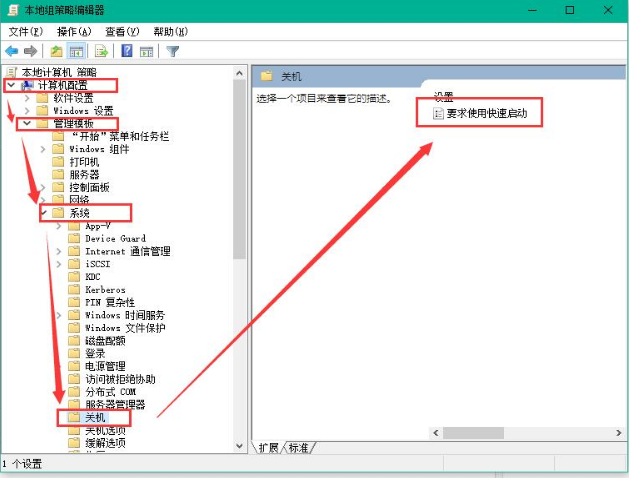
2、在“本地组策略编辑器”依次打开“计算机配置——管理模块——系统——关机”在右侧双击“要求使用快速启动”
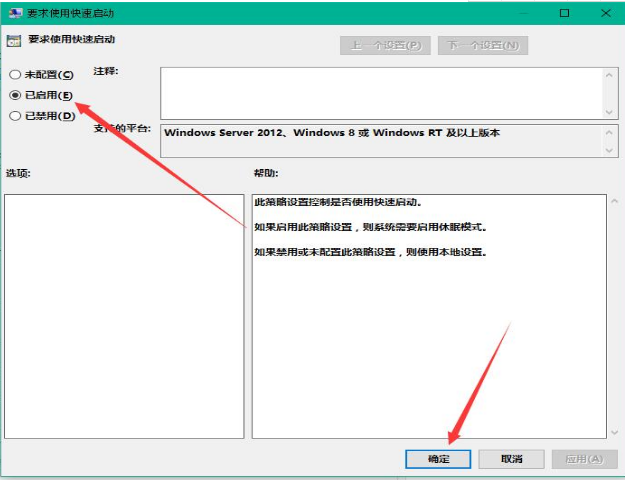
3、将要求使用快速启动设置为“已启用”点击确定
方法二:
二、设置默认系统引导
1、桌面右键单击电脑,打开属性,然后选择'高级系统设置'

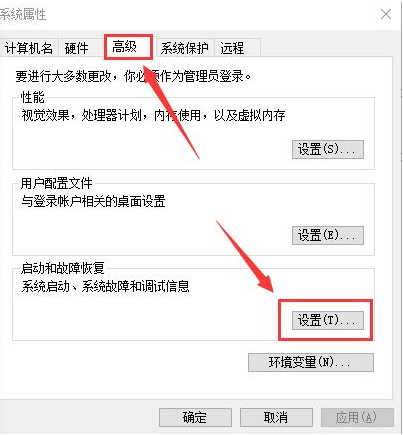
2、在出现的系统属性,点击 '高级'之后点击'启动'和“故障恢复的设置”
3、然后,在出来的系统启动,默认操作系统那里,选择“当前系统”,然后把复选框的钩去掉,点击确定
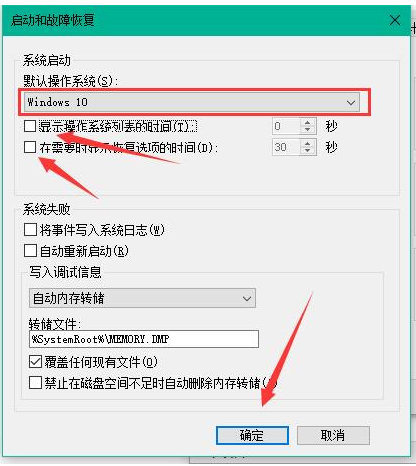
4、依然win+r 输入“msconfig”运行 系统配置
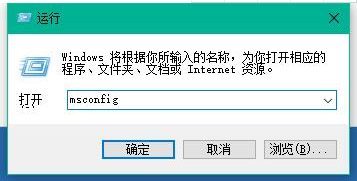
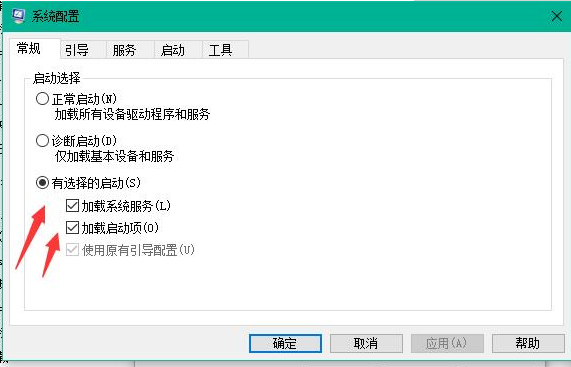
5、在系统配置“常规”项,如样勾上选项
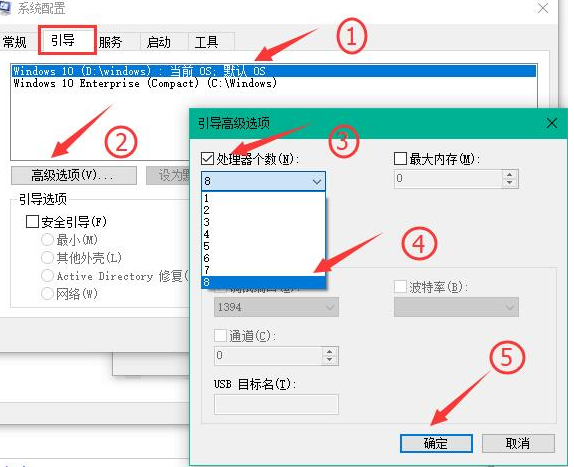
6、然后点击“引导”,切换后,选择你的系统,小编的是双系统所以有两个,点击如图所示的“高级选项”,在弹出的界面勾上“处理器个数”,点击下拉箭头,选择最大的数字,然后点击确定即可。
>>>win10开机速度慢怎么办<<<
>>>win101909开机速度慢怎么办<<<
>>>win10版本1903怎么加快电脑开机速度<<<
以上就是小编给各位小伙伴带来的win10如何提高开机速度的所有内容,希望你们会喜欢。更多相关教程请收藏好吧啦网~
以上就是win10如何提高开机速度的全部内容,望能这篇win10如何提高开机速度可以帮助您解决问题,能够解决大家的实际问题是好吧啦网一直努力的方向和目标。
上一条:win10开机速度慢怎么办下一条:怎么提升win10开机速度
相关文章:
1. win7系统如何重置ie浏览器?重置ie浏览器操作方法介绍2. 微软win11发布会受益股票介绍3. Win10系统怎么删除管理员权限?4. win10xbox怎么绑定steam详细操作方法5. Win11 22000.176搜索打不开怎么解决?Win11 22000.176搜索打不开解决方法6. Win10如何打开注册表?Win10打开注册表的方法7. 装Win11系统盘怎么分区?Win11分区教程8. Win7 192.168.1.1登入界面打不开怎么办9. Win7系统打开IE浏览器自动弹出两个主页的故障原因及解决方法介绍10. Kylin(麒麟系统) 同时挂载USB闪存盘和移动硬盘的方法及注意事项
排行榜

 网公网安备
网公网安备