文章详情页
win10开机突然变慢了
浏览:239日期:2023-04-29 08:39:05
在使用系统长久后不知不觉的系统的开机速度就慢慢的变得越来越慢了,这可能是因为在使用系统的过程中随着不断的安装软件导致启动项增多拖慢了计算机的启动速度,在不卸载软件的情况下要怎么让开机速度变的快起来呢?今天小编就为大家带来了一个非常实用的系统用久了后开机变慢的解决方法,一起来看一看吧。

操作步骤:
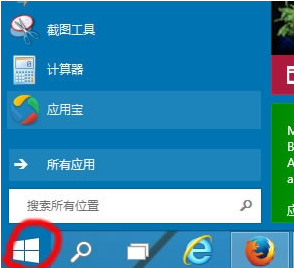
1.进入win10桌面,鼠标点击开始按钮,进入下一步。
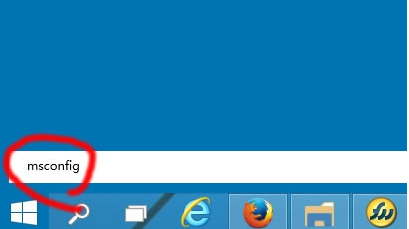
2.在开始菜单的搜索框中输入msconfig并回车打开系统配置。
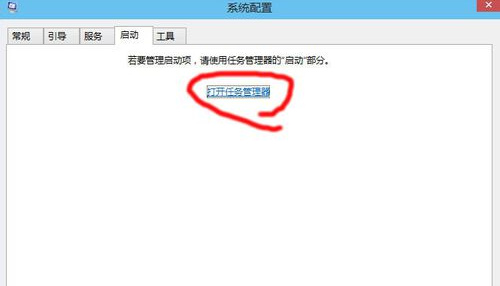
2.在系统配置界面中切换到'启动'选项,点击'打开任务管理器',进入下一步。
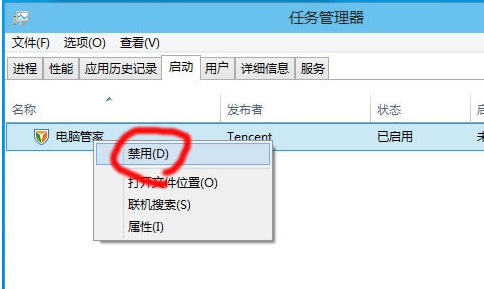
3.在打开的任务管理器中切换到'启动'选项。
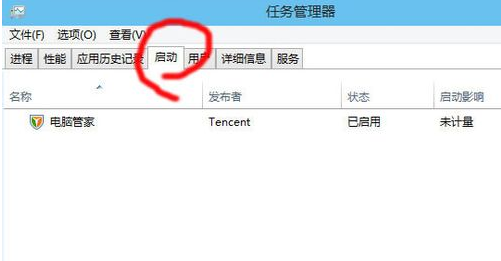
4.鼠标右键将不需要的启动项禁用即可。
>>>win10启动慢怎么优化
>>>win10开机速度慢怎么办
>>>win10如何提高开机速度
以上就是小编给各位小伙伴带来的win10系统用久了后开机变慢的解决方法的图文教程所有内容,希望你们会喜欢。更多相关教程请收藏好吧啦网~
以上就是win10开机突然变慢了的全部内容,望能这篇win10开机突然变慢了可以帮助您解决问题,能够解决大家的实际问题是好吧啦网一直努力的方向和目标。
相关文章:
1. Win10如何强力粉碎文件?Win10自带的文件粉碎功能如何使用?2. 怎么使用U盘重装Win10系统?Win10系统U盘重装教程3. 谨慎升级 macOS Ventura 13.3/iPadOS 16.4更新后Universal Control故障4. Win10平板模式怎么隐藏任务栏图标?Win10平板模式隐藏任务栏图标方法5. Fedora系统怎么开启夜灯? Linux使用夜灯的技巧6. Win8.1系统怎么还原?Win8.1还原电脑系统操作方法7. Win7怎么取消自动锁屏?Win7取消自动锁屏的方法8. 统信UOS怎么设置不让浏览器上网? UOS禁止浏览器访问网络的技巧9. 统信UOS怎么导出用户新增字体? 统信UOS字体导出技巧10. mac鼠标主按钮怎么更改? Mac设置鼠标主按钮的技巧
排行榜
 网公网安备
网公网安备