Win11怎么跳过联网 Win11激活跳过联网设置教程
在Windows 11预览版刚刚推出的时候就有用户发现家庭版必须联网且注册或登录微软在线账户后才可激活桌面。若不联网或不登录的话会被微软挡在开箱即用界面,但专业版和企业版仍然可以手动绕过限制创建本地账户登录。微软对此的解释是使用在线账户可以获得更多在线服务,可以帮助用户提升安全性以及为用户提供更好的体验等。当时已经有用户发现通过某种方式可以绕过微软限制,不过后来微软在更新时又将绕过方法屏蔽掉继续强迫登录。
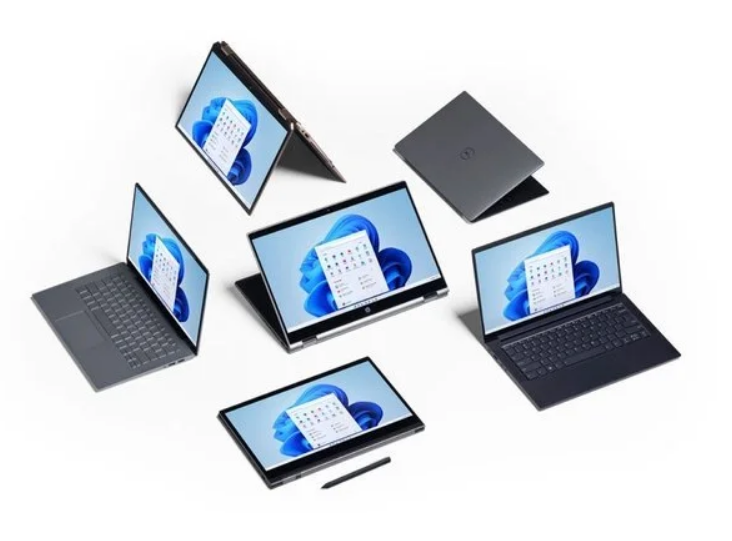
注:本文提到的激活指的是激活桌面而非系统授权激活,家庭版现在不联网登录账户是不能正常进入系统桌面的。
现在有新方法可以继续绕过:
如果你使用Windows 11家庭版或家庭中文版的话会遇到这类限制,如果你使用微软账户的话那不需要任何操作。但如果你更想使用本地账户的话,那可以使用下面的新方法绕过微软限制,即不联网或不登录账户激活系统桌面。
操作方法如下 :
在联网界面按Shift+F10然后在命令提示符窗口里输入 taskmgr 并回车即可打开系统任务管理器。
在任务管理器里找到 Network Connection Flow 进程再右键点击 , 选择结束该进程继续回到界面创建本地账户。
亦可直接在命令提示符里输入此命令taskkill /F /IM oobenetworkconnectionflow.exe 直接杀掉网络连接进程。
首次进入桌面部分应用空白:
由于微软在Windows 11里预装的部分应用需要联网安装,因此杀掉网络进程后进入开始菜单会出现少部分空白。这个问题很容易解决,只需要用户重新连接网络例如重启系统恢复网络连接进程,那么这些应用就会重新被下载。对于部分含有推广性质的应用或者你不想使用的应用可以直接点右键卸载,卸载后后续重启系统这些也不会安装。
至此你可以重新在Windows 11家庭版或家庭中文版上使用本地账户,而其他子应用可以按需登录微软在线账户。
相关文章:
1. 企业 Win10 设备出现开始菜单和任务栏快捷方式消失问题,微软展开调查2. win10系统怎么设置鼠标指针在打字时隐藏? win10隐藏鼠标指针的方法3. deepin20终端远程管理服务器的方法4. win11控制面板命令有哪些?win11控制面板命令大全介绍5. deepin文件有个锁头怎么删除? deepin删除带锁头文件的技巧6. deepin系统版本号怎么看? deepin系统查看系统版本信息的技巧7. MAC怎么快速截图 mac快速截图的几种方法8. deepin20时间显示不准确怎么调整? deepin时间校正方法9. Win11系统隐藏无线网络之后不能连接的解决方法10. Linux网卡无法启动报错RTNETLINK answers: File exists怎么办?
 网公网安备
网公网安备