文章详情页
Win10已安装更新无法卸载怎么办?
浏览:248日期:2022-06-13 14:12:54
Win10系统的补丁不断在升级更新中,我们在使用windows10系统电脑过程中,很容易会遇到系统补丁和程序冲突的情况,此时就需要将对应补丁卸载掉才可以。但是有用户遇到无法卸载的情况。那么Win10已安装更新无法卸载怎么办?
方法一:
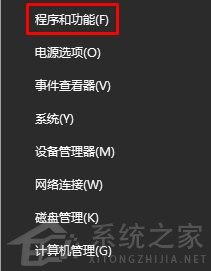
1、在开始菜单上单击鼠标右键,在弹出菜单中点【程序和功能】;
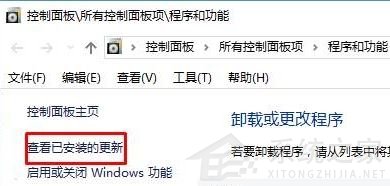
2、点击左上角的【查看已安装的更新】;
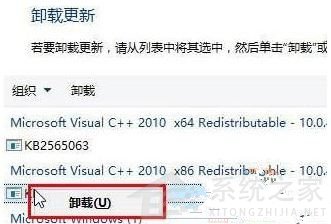
3、在对应补丁上单击右键,点击【卸载】按提示进行卸载即可。
方法二:
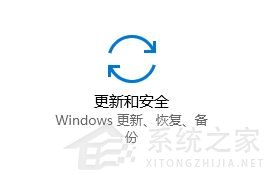
1、按下【windows+i】组合键打开windows 设置,点击底部的【更新和安全】;
2、在右侧点击【更新历史记录】;
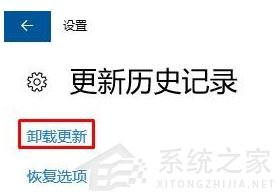
3、在【更新历史记录】下点击【卸载更新】按钮;
4、在对应补丁上单击右键,选择【卸载】即可!
方法三:
1、确认你要卸载的更新代号;
2、打开 C:WindowsservicingPackages 目录;
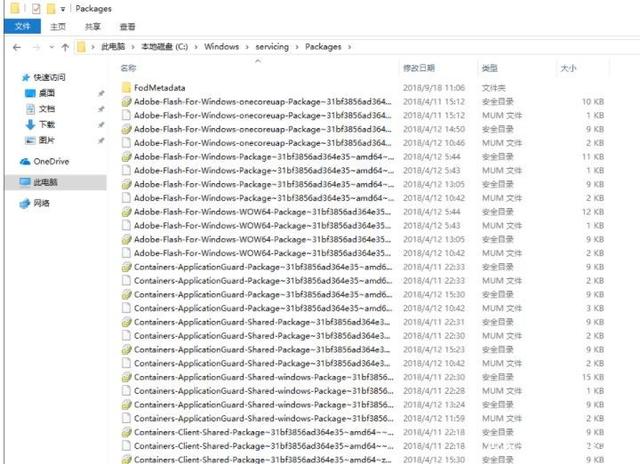
3、搜索更新代号;
4、打开所有的 .mum 文件,内容其实是XML文件,修改其中 permanence=“perment” 为 permanence=“removable” ;
5、保存,需要管理员权限;
6、保存之后,再去卸载更新,右键出现卸载可正常卸载更新。
方法四:
1、按下win+s打开搜索框,然后我们搜索 cmd ,在弹出的搜索结果中的“命令提示符”上单击右键,选择“以管理员身份运行”;
2、打开命令提示符之后,在命令提示符窗口输入 wusa /?,按下回车键;
3、输入命令后会弹出一个新的命令提示符窗口,红框标出的即卸载系统更新的命令行语法;
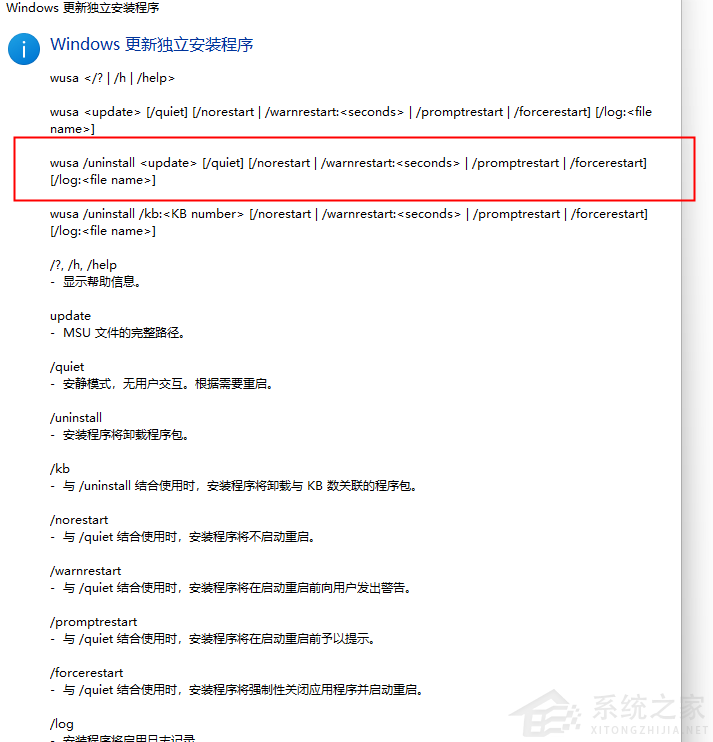
4、照上述命令语法,找到卸载更新的语句;
5、其中,/uninstall 表示卸载,/kb:XXXXXXX 为要卸载的更新。回车以后,指定的更新即可完美卸载。

相关文章:
排行榜
 网公网安备
网公网安备