文章详情页
Win10如何设置定时提醒闹钟?不下载软件设置定时提醒的教程
浏览:248日期:2022-06-13 13:12:19
Win10怎么设置定时提醒事项?其实可以不用通过下载第三方软件来设置闹钟提醒,Win10自带的功能就可以办得到,很多朋友希望有这样的功能来帮助提醒自己定时喝水,或者长时间久坐提醒自己站起来活动活动,今天好吧啦网小编就教大家Win10如何设置定时提醒闹钟?希望对你有帮助。
Win10不下载软件设置定时提醒的教程
1、微软小娜在安装完系统后默认是开启的,在任务栏靠近开始菜单键的地方有一个小圆圈,那就是微软小娜语音助手。

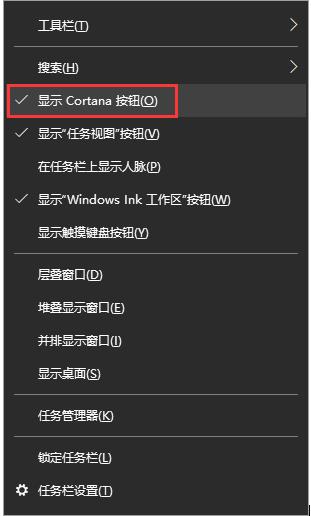
2、如果没有找到,可以在任务栏右键菜单中,选中“显示Cortana按钮”即可显示。
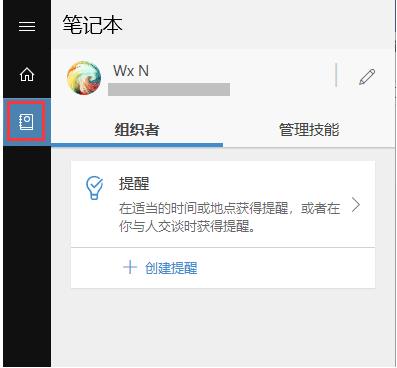
3、点击小圆圈打开小娜,点击左侧“笔记本”图标,这里可以看到有一项“提醒”功能。
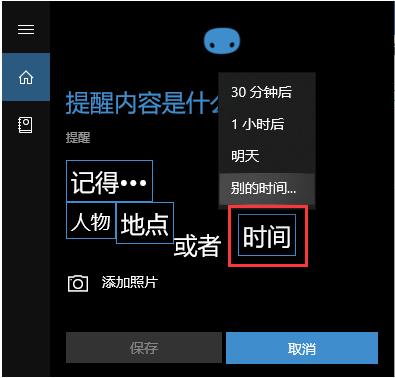
4、点击“创建提醒”后,点击“时间”,这里可以选择一个预设的时间,或者选择“别的时间”。
5、这时就如同添加闹钟一样记录好内容时间,或者重复提醒,还可以添加图片来加强提醒。
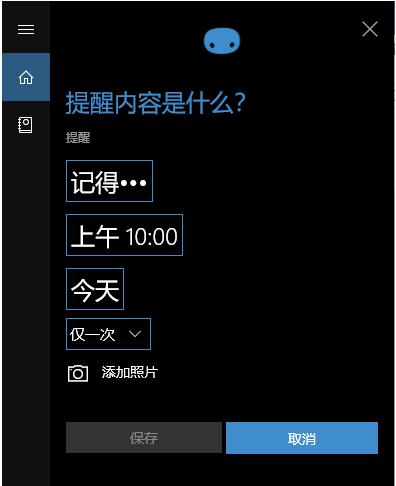
6、设置好后点击“保存”,就完成了一项提醒闹钟,到了设定的时间电脑会弹出消息提醒。更方便的是,如果在手机中安装了微软小娜并登陆了与电脑相同的账号,它会自动同步设置,在手机中也进行提醒。
以上就是Win10系统通过小娜语音助手来进行定时提醒的设置方法,如果只是通过便签记录可能达不到提醒的效果,这样子有动态提示就比较好。
相关文章:
1. Win11系统tracert命令如何使用?Win11系统tracert命令使用教学2. 虚拟机如何安装xp系统?虚拟机安装xp系统详细教程3. Win11怎么绕过介质直接通过 Windows Update 更新重装系统?4. 请尽快升级: Ubuntu 18.04 LTS 和 Linux Mint 19.x 发行版将于 4 月停止支持5. 苹果macOS 12.6正式版发布6. deepin20终端远程管理服务器的方法7. Centos7安装部署免费confluence wiki(知识库)详细操作步骤8. 华硕win10如何用u盘重装系统?笔记本u盘重装win10系统步骤图解9. 如何安装MeeGo和Windows 7双系统?10. Win11 Build 预览版25281怎么启用新版音量控件?
排行榜
 网公网安备
网公网安备