Win11系统安装WSA(Android)教程
微软向Windows 11 Beta 通道用户开放了安卓子系统的运行环境需求,Windows 11 最令人期待的功能终于来了。现在可以通过亚马逊应用商店和 Windows Subsystem for Android 在 Windows 11 中运行 Android 应用。
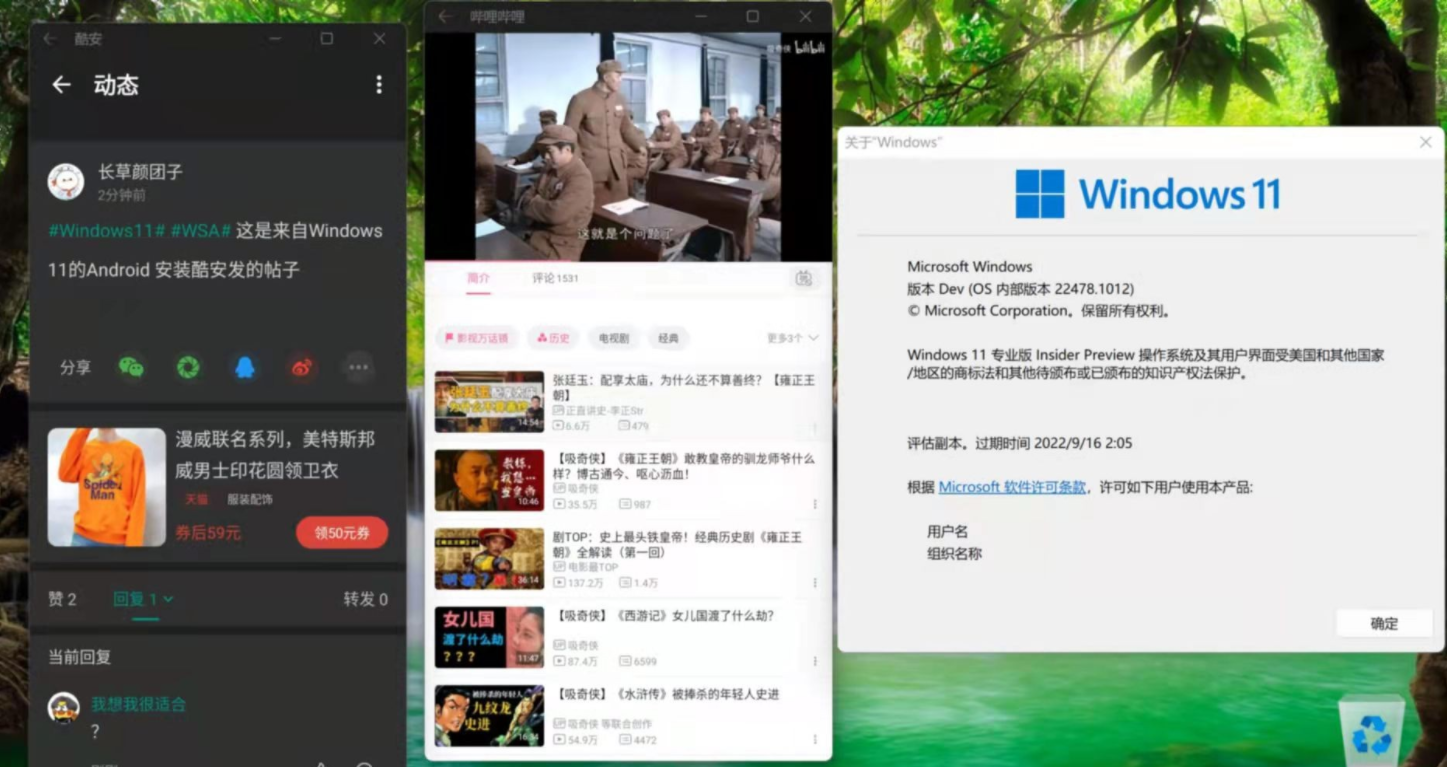
1、如果是Win11正式版:
加入beta更新通道,设置区域为美国,开始hyper-v和虚拟机平台(通过Windows功能),重启后去商店搜索Window Subsystem for Android即可使用。
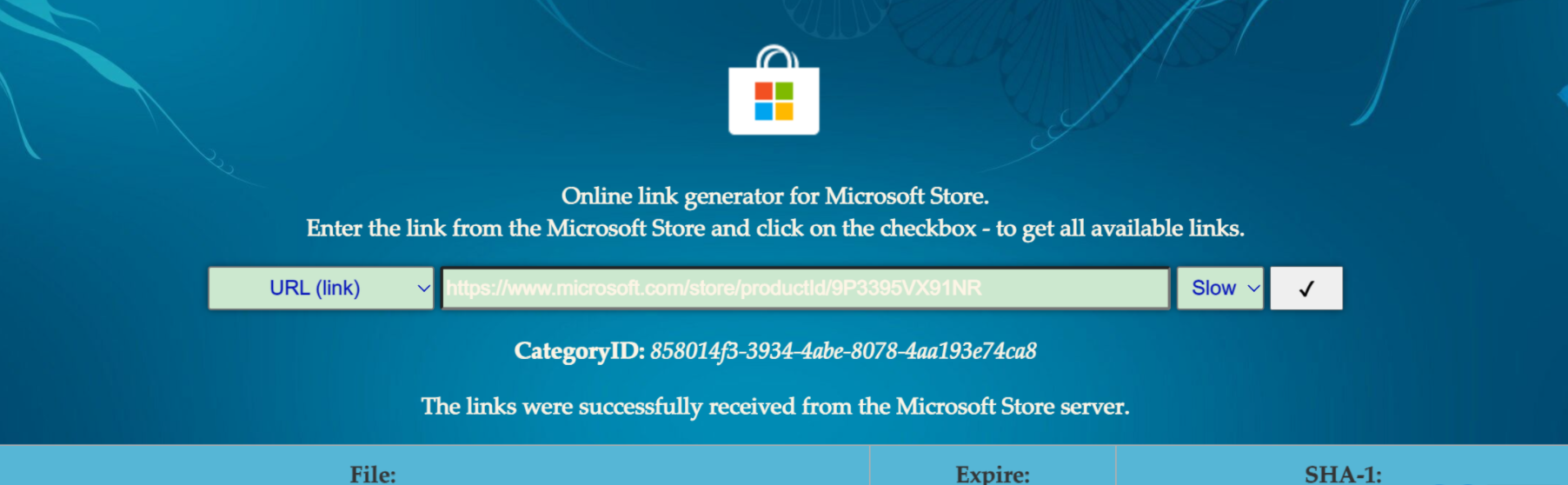
2、如果是Win11dev版本:
先是设置区域为美国,开启hyper-v和虚拟机平台,通过抓包安装方法
在https://store.rg-adguard.net网站,输入https://www.microsoft.com/store/productId/9P3395VX91NR选择slow通道,点击对勾按钮,之后下载1G多的那个文件(在网页最下方,Msixbundle格式),然后管理员身份运行了Powershell,执行Add-AppxPackage -Path 下载的文件.Msixbundle即可。
Windows 11手动安装WSA(Android)教程,附安装包
开启在BIOS虚拟化SVM,安装Hyper-V虚拟机
1、右键开始-运行-control.exe-程序和功能-开启或关闭 Windows 功能-勾选 Hyper-VWindows 虚拟机监控平台,成功后,必须重启系统。
2、安装Window Subsystem for Android应用,从网盘中下载所需要的文件,然后管理员身份运行了Powershell,执行Add-AppxPackage -Path 下载的文件.Msixbundle即可。
3、打开Window Subsystem for Android应用开发人员模式
4、通过ADB安装安卓app
a、解压ADB(platform-tools-latest-windows.zip),在解压后的目录右键选择”在Windows终端中打开“
b、输入”。adb connect 127.0.0.1:58526“
c、输入”。adb install D:**.apk“,安装下载的app
8、在开始菜单可以看到新安装的安卓应用。
链接: https://pan.baidu.com/s/1VzpxkU8UweJM24dse4ND_Q 提取码: epsd 复制这段内容后打开百度网盘手机App,操作更方便哦
相关教程推荐
Win11安装Android子系统需要什么条件 Win11安卓子系统配置说明
Win11安卓子系统怎么开启 开启Win11安卓子系统教程详解
Win11正式版安装安卓子系统教程 安装WSA获得Android支持
Win11安装安卓子系统和亚马逊应用商店的方法
相关文章:
1. Win11内存不足导致永劫无间闪退解决方法2. 微软将继续提供 Win10 ISO 镜像下载,即将停售产品密钥 / 许可证3. Win10无法访问192.168怎么办?Windows无法访问192.168解决教程4. mac和iPad共用鼠标怎么公用一个鼠标? mac和iPad共享鼠标的技巧5. 统信UOS系统怎么禁止窗口特效? 统信关闭窗口特效的技巧6. win11电脑关机鼠标灯还亮怎么解决? win11关机后鼠标灯还亮解决方法7. Win11提示扩展程序不一致怎么办?Win11提示扩展程序不一致解决方法8. Fedora怎样设置锁屏时显示通知内容? Fedora打开锁屏通知的技巧9. Debian主文件夹怎么隐藏? Debian11 Xfce隐藏桌面主文件夹的技巧10. Fedora系统怎么开启夜灯? Linux使用夜灯的技巧
 网公网安备
网公网安备