win10启动黑屏无法进入系统
win10系统是一款非常好用的优秀系统!强大的工作能力是用户们选择win10系统的主要原因!各种不同的程序都可以稳定的在win10系统上完美运行!即使在优秀的系统也会有出错的时候!最近就有很多的小伙伴们反应所最近在使用win10系统的过程中遇到了win10启动黑屏无法进入系统的情况,今天小编就为大家带来了win10电脑开机黑屏的详细解决办法让我们一起来看一看吧。

方法一:
1、按下Ctrl+Alt+Delete键,选择任务管理器,找到并选择Windows资源管理器,然后点击右下角的结束任务
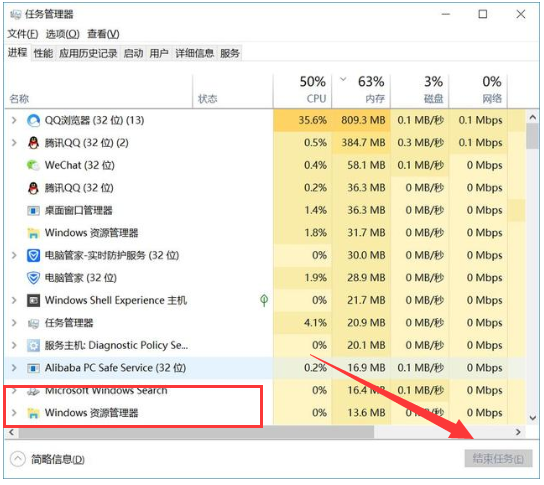
2、接着就要新建explorer.exe进程(Windows资源管理器)点击左上角的运行新任务
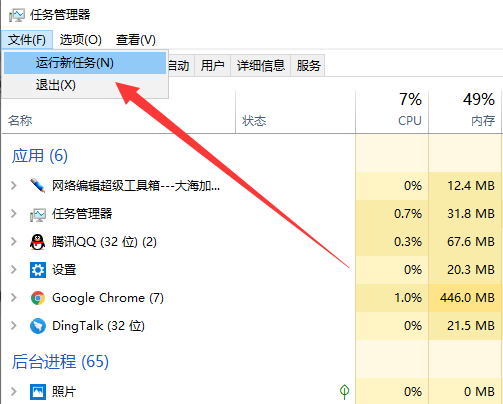
3、打开窗口中输入explorer.exe,点击确定,黑屏问题解决

方法二:
1、按下开机键,出现win10徽标界面时长按电源键关机,重复三次
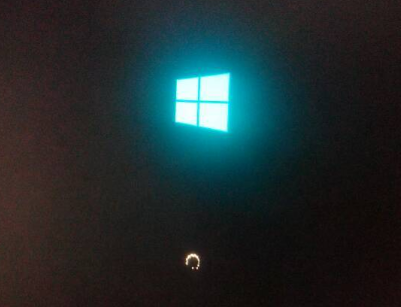
2、等待系统修复系统后进入高级启动选项,选择疑难解答
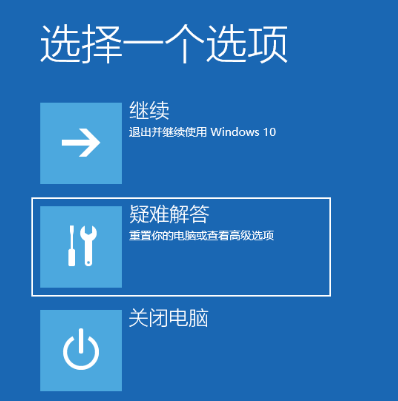
3、这时候我们看到这一界面有两种功能,重置此电脑相当于恢复出厂设置,修复不了问题时再使用,我们点击高级选项

4、选择启动设置

5、重启电脑

6、按下F4进入安全模式
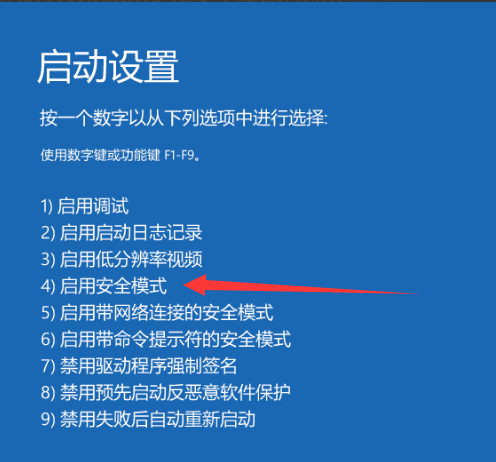
7、进入安全模式查杀病毒,查看系统盘有没有剩余空间,删除不需要的文件,这种情况也会造成开机黑屏没显示,鼠标能动的现象

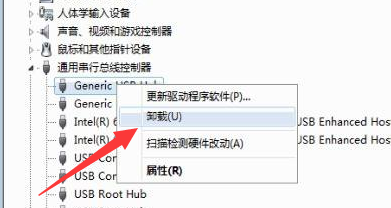
8、然后卸载最近安装的软件,驱动,排查软件冲突问题。这些操作之后重启电脑就可以进入win10系统了
方法三:
如果不确定之前装过什么的话,那就进行干净启动,在进行以下操作步骤:
1、 按“Win+R”打开“运行”窗口, 输入msconfig命令后按回车,弹出系统配置对话框。
2、切换到“常规”标签页,单击“有选择的启动”,然后单击清除“加载启动项”上面的勾。
3、切换到“服务”标签页,单击“隐藏所有Microsoft”服务,然后单击全部禁用。
4、切换到“启动”标签页,点击“打开任务管理器”,点击启动项,然后单击禁用。
5、单击确定保存后,重新启动系统。
win10启动黑屏无法进入系统的相关信息:>>>win10黑屏一会才进桌面
>>>win10黑屏只有鼠标能动打不开任务管理器
>>>进win10黑屏只有鼠标
>>>win10黑屏只有鼠标箭头
>>>win10黑屏任务栏闪烁
以上就是小编给各位小伙伴带来的win10启动黑屏无法进入系统的所有内容,希望你们会喜欢。更多相关教程请收藏好吧啦网~
以上就是win10启动黑屏无法进入系统的全部内容,望能这篇win10启动黑屏无法进入系统可以帮助您解决问题,能够解决大家的实际问题是好吧啦网一直努力的方向和目标。
相关文章:

 网公网安备
网公网安备