win10右键文档卡死未响应怎么办
如果我们正在使用的操作系统是win10系统的话,对于文件处理的过程中,win10右键文档卡死未响应的情况小编觉得可能是因为系统内部缺少了一些文件导致的。可以在注册表编辑器中修改项来进行恢复,也可以在程序和功能界面卸载相关的服务即可。详细解决方法就来看下小编是怎么做的吧~
方法一:
1.登陆界面中,按住shift,点击【电源】按钮,点击【重启】
2.【疑难解答】-【高级选项】-【启动设置】,点击【重启】
3.重启后,按F5尝试进入【网络安全模式】,看看是否能够进入
方法二:
“干净启动”,排除第三方软体的影响:
1.停止非核心的程序运作(包括第三方杀毒、优化软体)
2.情况允许的话,卸载设备中的第三方杀毒、管家、优化软件
3.同时按【Windows 徽标键+R】,输入【msconfig】,按回车(Enter)
4.点击 【服务】>【隐藏所有 Microsoft 服务】>【全部禁用】(若您启用了指纹识别功能,请不要关闭相关服务)
5.启动【任务管理器】,点击【启动】选项卡,将所有启动项都禁用
6.重启设备
方法三:
自动系统扫描:
1. 右键点击任务栏上的Windows图标,选择【Windows Powershell(管理员)】
2. 逐一输入以下指令:
Dism /Online /Cleanup-Image /CheckHealth
Dism /Online /Cleanup-Image /ScanHealth
Dism /Online /Cleanup-Image /RestoreHealth
sfc /scannow
3. 重启电脑
4. 如果出现”有一些文件无法修复“的回报,重复步骤1-3几次
方法四:
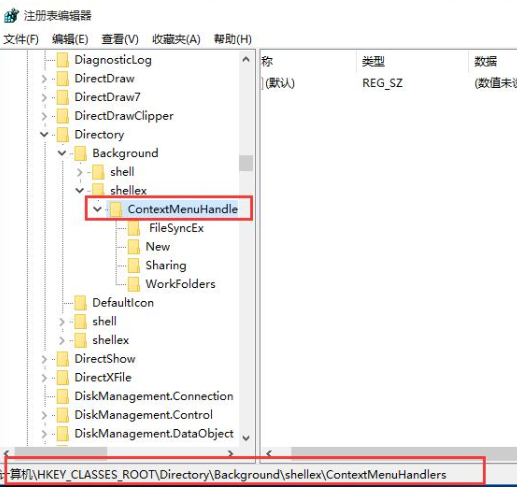
1、按win+r打开运行窗口,输入refedit,回车即可
2、依次展开:HEKY_CLASSES_ROOTdirectorybackgroundshellexcontextmenuhandlers,
然后打开contextmenuhandlers项,保留“new”、“WorkFolders”两项,其他的都删除
3、完成上面的设置,退出重新启动下系统即可
方法五:
1、若无法正常桌面图标,先重启一次电脑,然后开机的时候不要点右键,直接打开此电脑;
2、在此电脑界面依次展开C:windowssystem32 文件夹;
3、在system32文件夹中找到verxxxx.exe的文件,该文件是白色的应用程序,将其删除;
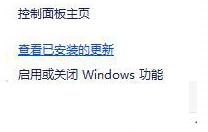
4、按下win+x打开超级菜单,点击 程序和功能;
5、在左上角控制面板主页 下 点击 查看已安装的更新;
6、找到908531,单击右键,选择卸载。
>>>win10玩地平线3加载动画就闪退怎么办
>>>地平线3闪退win10怎么解决
>>>win10绿屏死机重启是什么原因
>>>win10更新错误0x80004005怎么解决
>>>win10版本1903更新失败0x8e5e0158
以上就是小编给各位小伙伴带来的win10右键文档卡死未响应怎么办的所有内容,希望你们会喜欢。更多相关教程请收藏好吧啦网~
以上就是win10右键文档卡死未响应怎么办的全部内容,望能这篇win10右键文档卡死未响应怎么办可以帮助您解决问题,能够解决大家的实际问题是好吧啦网一直努力的方向和目标。
相关文章:
 网公网安备
网公网安备