文章详情页
win10专业版怎么关闭更新
浏览:228日期:2023-04-26 11:49:25
最近很多使用win10专业版系统的小伙伴是,电脑总是自动更新,这让在工作和游戏的我们非常难受,那么我们该怎么关闭自动更新呢?让我们有一个非常好玩电脑环境,今天给大家带来了详细的教程,具体的一起来看看吧。
 win10专业版关闭更新的方法
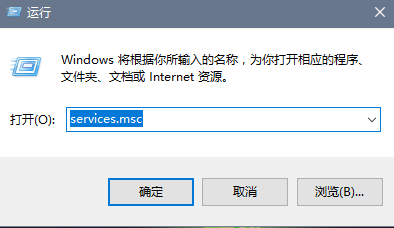
1.按下Win键+R键(或右键点击开始——运行),打开运行窗口命令,在窗口命令中输入“gpedit.msc”
2.在组策略编辑器,依次点击计算机配置——管理模板——Windows组件菜单选项。
3.在Windows组件菜单窗口中,点击“Windows更新”子菜单项,然后在右侧的配置选项中找到“配置自动更新”。
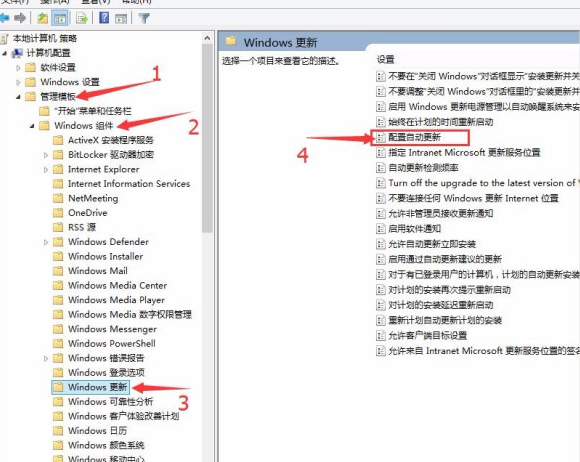
4.双击右侧的“配置自动更新”选项,在打开的页面中默认是未配置选项,如果想关闭自动更新功能,要在左侧选项中选择“已禁用”,然后点击确定按钮,这样便可以顺利关闭自动更新了。
5.如果要恢复自动更新时,就将这个选项设置为“未配置”即可。
 win10更新相关信息:
>>>如何关闭Win10自动更新
>>>win10开机速度慢怎么办
>>>win10如何提高开机速度
以上就是好吧啦网为您带来的win10专业版关闭更新的方法,希望可以解决掉您的困惑。想了解更多的问题请收藏好吧啦网哟。欢迎您的查看。
以上就是win10专业版怎么关闭更新的全部内容,望能这篇win10专业版怎么关闭更新可以帮助您解决问题,能够解决大家的实际问题是好吧啦网一直努力的方向和目标。
上一条:win10开机密码忘了怎么办下一条:Win10家庭版关闭自动更新
相关文章:
排行榜
 网公网安备
网公网安备