文章详情页
win7如何磁盘分区
浏览:64日期:2023-04-25 18:04:37
win7系统是一款非常经典的电脑系统。最近很多的win7系统小伙伴们都在问win7如何磁盘分区?今天小编就为大家带来了win7系统磁盘分区教程让我们一起来看一下吧。
图文详细教程:
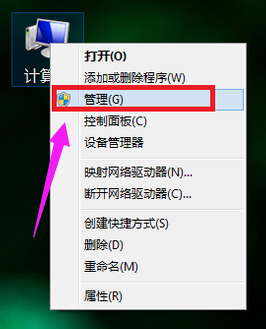
1、右键点击“计算机”,选择“管理”。
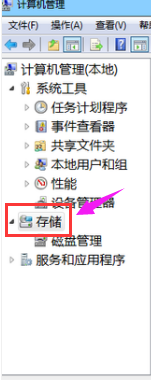
2、在页面中找到存储,点开。
3、在存储下的“磁盘管理”,双击打开。
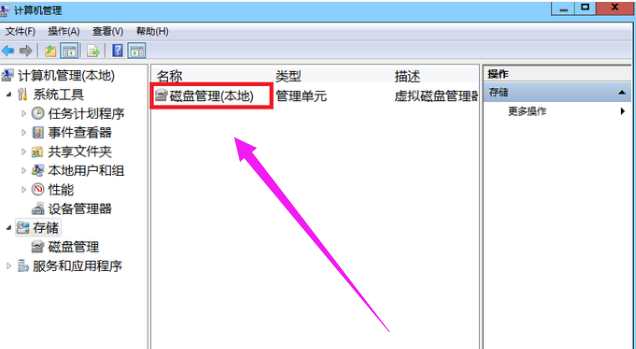
4、目前的分区状况。
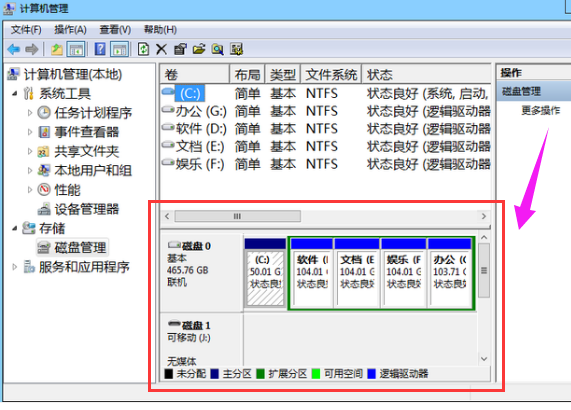
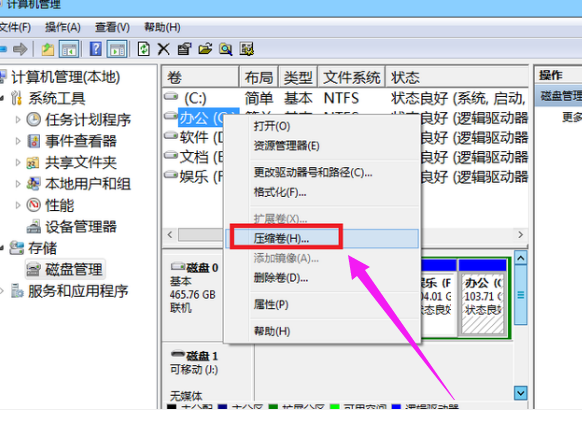
5、选择磁盘大的空间选择压缩卷。
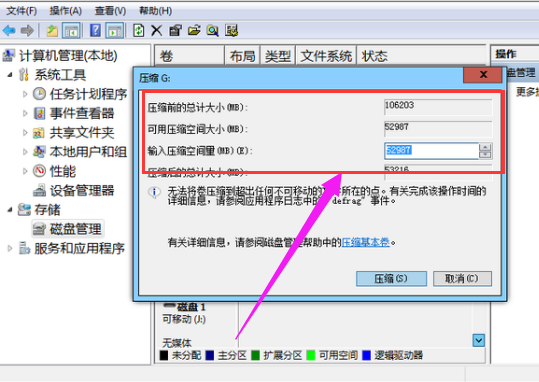
6、在压缩的对话框中,在“输入压缩空间量”上面输入压缩的大小,然后再点击“压缩”即可完成操作。
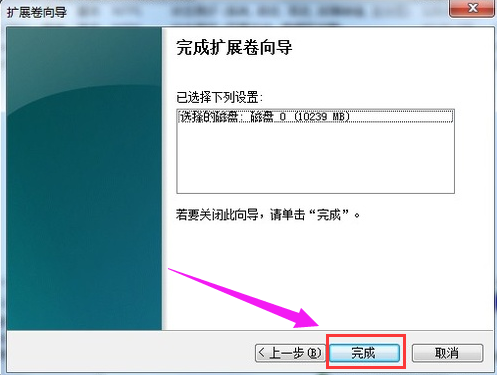
7、如果需要将压缩卷合并到其他的磁盘的话,例如C盘。右击c盘选择“扩展卷”即可执行扩展卷向导窗口,选择可用空间的磁盘,再点击“下一步”。
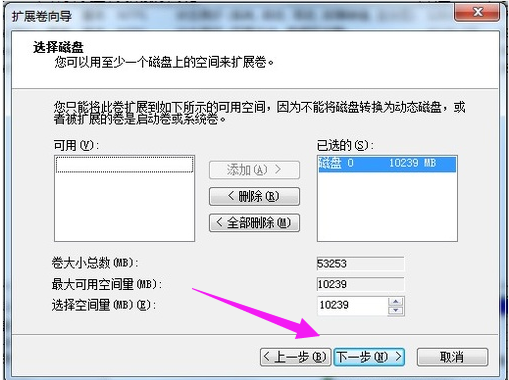
8、完成了扩展卷的操作了。
以上就是win7如何磁盘分区的全部内容,望能这篇win7如何磁盘分区可以帮助您解决问题,能够解决大家的实际问题是好吧啦网一直努力的方向和目标。
上一条:win7c盘满了怎么彻底清理下一条:win7c盘如何格式化
相关文章:
1. centos7安装后缺少网卡如何解决?2. Win8.1系统Windows Defender服务无法启动错误0x80070422怎么办?3. Windows10键盘驱动更新方法介绍4. Win7怎么修改缓存文件位置?电脑缓存位置更改方法5. win10系统ie浏览器服务器正在运行中如何解决?解决win10系统ie浏览器服务器正在运行的技巧分享6. Win7本地连接的ip设置方法 Win7如何设置DNS服务器?7. win10自带截图自定义快捷键方法分享8. Windows8打开方式怎么还原?9. win10纯净版系统浏览器兼容模式怎么设置?设置的方法介绍10. CentOS7开启 BBR为VPS加速详解
排行榜
 网公网安备
网公网安备