文章详情页
win7音响没有声音怎么回事
浏览:54日期:2023-04-25 16:51:16
win7系统是一款使用体验非常好的优秀系统。但是最近有很多的小伙伴们纷纷反映自己的win7电脑音响没有声音了!今天小编就为大家带来了win7电脑音响没声音的设置教程一起来看看吧。

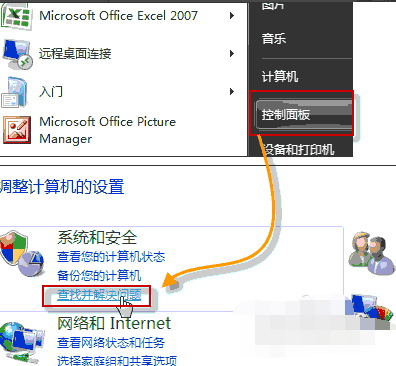
1、打开开始菜单,控制面板;在系统和安全中,选查找并解决问题
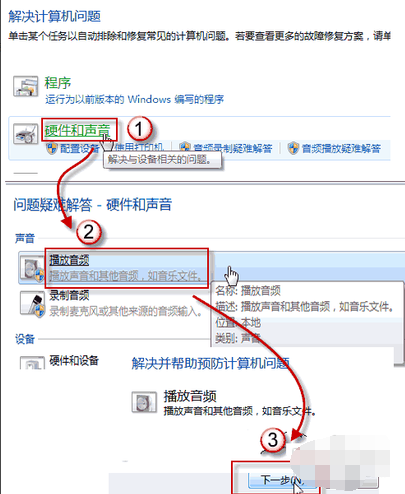
2、打开硬件和声音,在声音选项下,选择播放音频;在播放音频对话框中,点击下一步
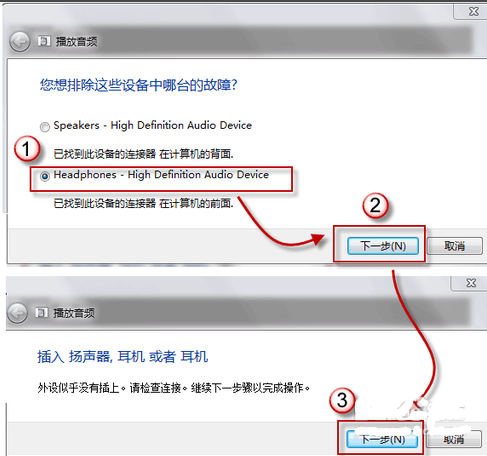
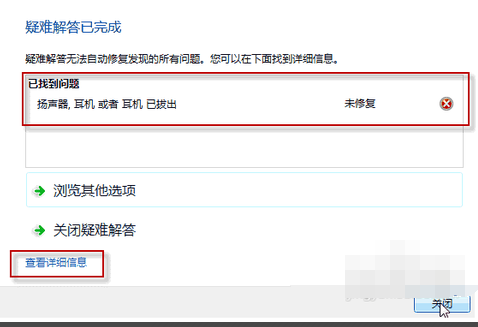
3、在故障对话框中,选择 Headphones,并点击下一步;此时,它会给出诊断信息:外设没有插上;并给出修复建议:插上扬声器或耳机。
4、此时,如果插入耳机或扬声器,并点击下一步按钮,系统会自动更改修复,并给处如下对话框
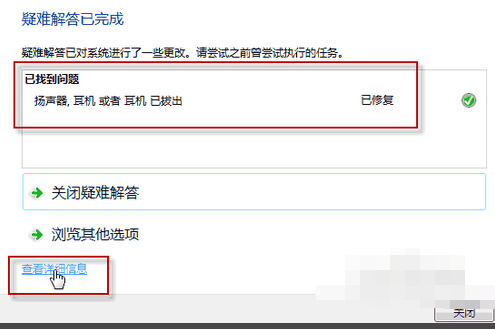
5、而如果您没有插上耳机或扬声器,直接点击下一步按钮,系统信息则会变成如下内容
以上就是win7音响没有声音怎么回事的全部内容,望能这篇win7音响没有声音怎么回事可以帮助您解决问题,能够解决大家的实际问题是好吧啦网一直努力的方向和目标。
上一条:win10笔记本鼠标右键在桌面上无响应下一条:win7搜索没反应
相关文章:
排行榜

 网公网安备
网公网安备