win7怎么做wifi热点
win7系统是一款被用户认可的高性能系统。最近很多的win7小伙伴们在问win7怎么做wifi热点?今天小编就为大家带来了win7wifi热点开启设置的方法一起来看看吧。
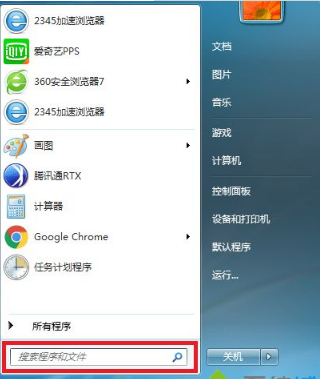
1、要想开启wifi热点,首先得要有无线网卡,笔记本是有自带的,pc的话可以购买一个随身wifi来分享wifi,这里就不叙述了;首先按下键盘上的windows键打开“开始菜单”,在其下方的搜索栏中输入“cmd”并点击放大镜图标进行搜索;
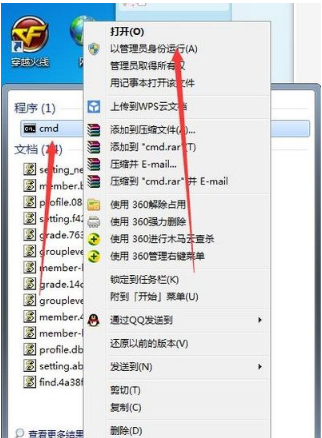
2、在搜索结果中找到CMD程序后用鼠标右键点击打开菜单,选择“以管理员身份运行”;
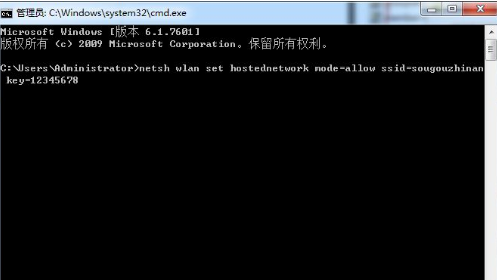
3、打开命令提示符后,输入“netsh wlan set hostednetwork mode=allow ssid=wifi名称 key=wifi密码”,例如:“netsh wlan set hostednetwork mode=allow ssid=sougouzhinan key=12345678”,输入完成后敲回车;
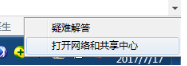
4、成功后回到桌面右键点击电脑桌面右下角的网络连接图标,在弹出的菜单中选择“打开网络和共享中心”;
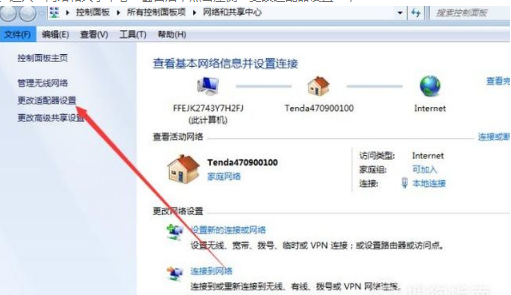
5、进入“网络和共享中心”窗口后,点击左侧“更改适配器设置”;
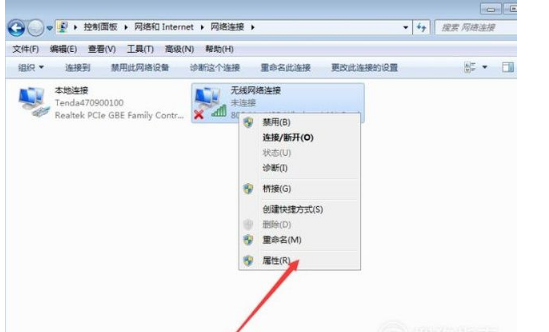
6、进入“网络连接”窗口后,右键点击右侧“无线网络连接”打开菜单,选择“属性”;
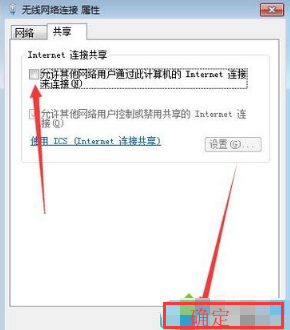
7、进入“无线网络连接 属性”窗口后,先切换到“共享”选项卡,在“允许其他网络用户通过此计算机的 Internet 连接来连接”前方的复选框打上勾,然后点击确定;
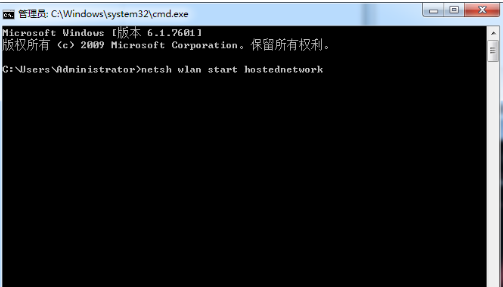
8、接着再打开“命令提示符”,输入“netsh wlan start hostednetwork”并敲回车即可。
(以上就是小编今天为所有不知道win7怎么做wifi热点的小伙伴们带来的所有内容!如果对您产生了帮助请持续关注好吧啦网!我们每天都会为你带来许多优质的内容)
以上就是win7怎么做wifi热点的全部内容,望能这篇win7怎么做wifi热点可以帮助您解决问题,能够解决大家的实际问题是好吧啦网一直努力的方向和目标。
相关文章:
1. Win11隐藏功能开源命令行工具 ViveTool 使用指南2. Windows11怎么免费升级 教你如何获得Win11免费升级3. 如何优化Win10让老电脑也能流畅运行?优化Win10电脑的详细图文教程4. Win10系统中断占用CPU高使用率怎么解决?5. Win11硬盘安装方法介绍 Win11系统硬盘安装教程6. Win10更新出现错误代码0x800f081f怎么解决?7. Win10系统一直自动更新怎么办?Win10系统关闭系统自动更新方法8. 怎么使用U盘重装Win10系统?Win10系统U盘重装教程9. Win10电脑系统怎么还原成Win7系统?10. Linux怎么清屏? Fedora终端复位清屏的两种方法
 网公网安备
网公网安备