文章详情页
Windows照片查看器无法显示此图片怎么办?Windows无法显示此图片解决方法
浏览:242日期:2022-06-12 10:48:28
最近有的用户在用照片查看器打开图片的时候提示:windows照片查看器无法显示此图片。这极有可能是因为系统内存不足导致的,但是如果内存够,还是发生这样的问题那是什么原因呢,下面给大家带来具体的解决方法。
解决步骤如下:
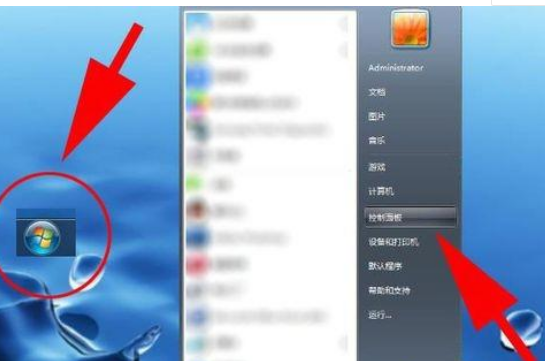
1、点击屏幕右下角“开始”图标,打开“控制面板”。
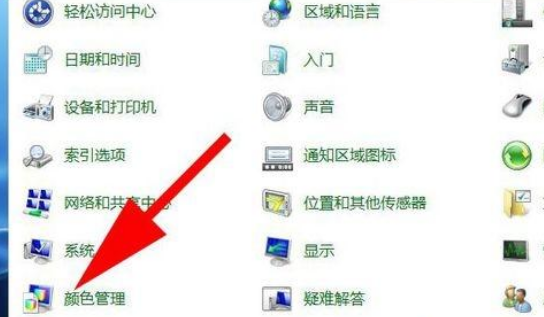
2、右上角查看方式,选择小图标,选择“颜色管理”。
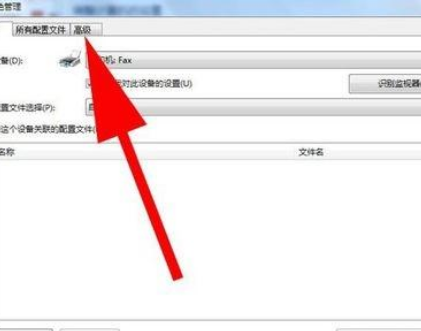
3、打开颜色管理窗口,点击“高级”。
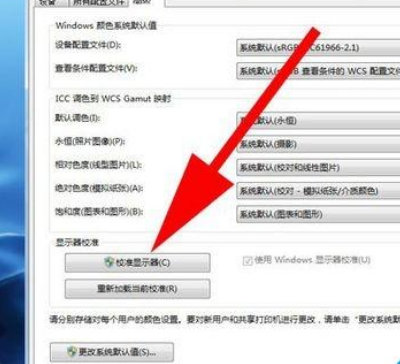
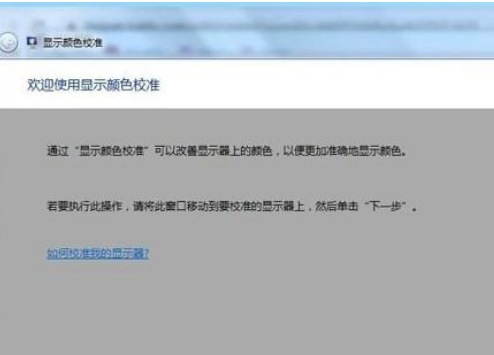
4、点击“校准显示器”。
5、点击“下一步”。然后在出现的窗口中始终点击“下一步”。
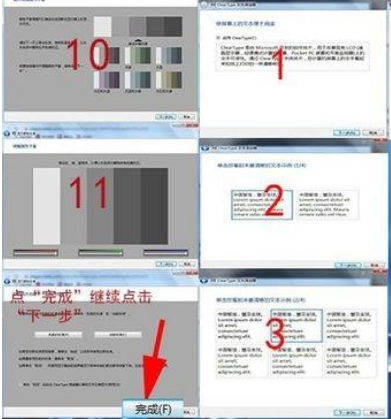
6、点击“完成”。然后继续点击“下一步”。
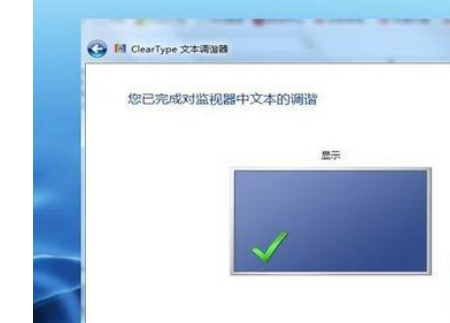
7、直到出现“您已完成对监视器中文本的调谐”,点击“完成”。
以上就是windows照片查看器无法显示此图片,因为计算机上的可用内存可能不足解决方法,有遇到这个问题的用户,可以参考上面的方法来解决。
标签:
Windows系统
相关文章:
1. Kali Linux鼠标怎么设置左撇子模式? Linux鼠标左手操作的选择方法2. solaris中有关 TCP/IP 配置的文件与命令3. Win11如何更改ip地址?Win11改ip地址教程4. 电脑蓝屏死机是什么原因?四种电脑蓝屏死机原因及解决方法汇总5. Win11磁盘分区后怎么恢复到分区前?Win11磁盘分区后在恢复的方法6. 怎么检测电脑是否支持Win11系统?电脑无法运行Win11怎么办?7. Win11怎么更新系统驱动?Win11更新系统驱动方法8. Win11怎么打开夜间模式?Win11打开夜间模式操作方法9. Win10无法在dll中找到入口点怎么办?10. Win11 22449.1000版本桌面右下角的评估副本水印怎么去除?
排行榜
 网公网安备
网公网安备