文章详情页
win7网络自动禁用怎么解决
浏览:222日期:2023-04-23 17:01:17
最近很多小伙伴们都在寻找win7网络自动禁用怎么解决?今天小编就为大家带来了win7网络自动禁用解决方法一起来看看吧。

【网络常见问题解决汇总】
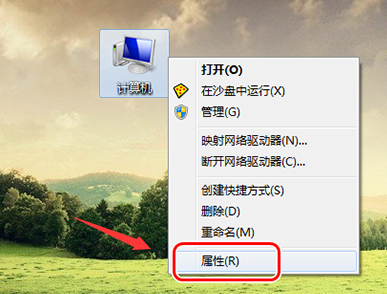
win7网络自动禁用解决方法:1、首先,右击桌面上的计算机选择属性。
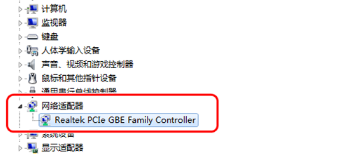
2、然后打开设备管理器。

3、选择网络适配器中的网卡。
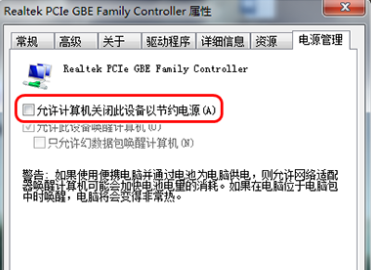
4、双击后,选择电源管理选项卡,将将“允许计算机关闭此设备以节约电源”选项 取消,即可解决Win7系统网卡经常被禁用的问题。
(以上就是小编为大家带来的win7网络自动禁用怎么解决的所有内容!如果对您的问题产生了帮助!请关注好吧啦网,我们将会为你带来更多更好的优秀文章。)
以上就是win7网络自动禁用怎么解决的全部内容,望能这篇win7网络自动禁用怎么解决可以帮助您解决问题,能够解决大家的实际问题是好吧啦网一直努力的方向和目标。
上一条:win7网络连接不可用怎么办下一条:Win10怎么样开启麦克风
相关文章:
排行榜

 网公网安备
网公网安备