文章详情页
win7网络禁用后如何启用服务
浏览:185日期:2023-04-23 16:28:55
很多小伙伴们都在问win7网络禁用后如何启用服务?今天小编就为大家带来了win7电脑网络启用方法一起来看看吧。

【网络常见问题解决汇总】
win7电脑网络启用方法:1、首先,我们点击开始图标搜索控制面板并且点击,点击之后会跳出来一个新的窗口,我们在这个窗口上可以看到一个“控制面板”的选项,大家点击进入即可,然后点击选择“网络和Internet”选项。

2、然后,我们进入新的界面,在这个界面我们可以看到一个“网络和共享中心”的选项,大家点击进入即可。

3、之后,我们切换到新的界面,在这个界面我们可以看到一个“更改适配器设备”的选项,大家点击进入即可。

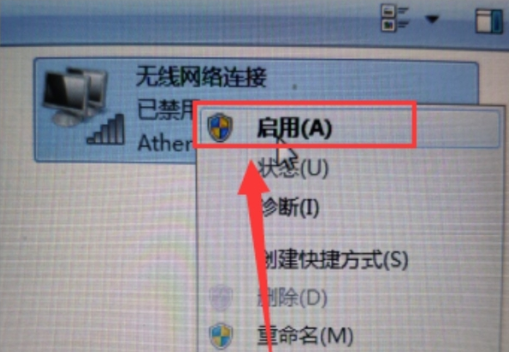
4、最后,我们可以看到无线网络被禁用了,大家单击鼠标右键,会跳出来一个窗口,我们点击“启用”即可。
(以上就是小编今天为大家带来的win7网络禁用后如何启用服务的解决方法!如果有效请关注好吧啦网吧。)
以上就是win7网络禁用后如何启用服务的全部内容,望能这篇win7网络禁用后如何启用服务可以帮助您解决问题,能够解决大家的实际问题是好吧啦网一直努力的方向和目标。
上一条:win7网络图标不见了下一条:win7网络服务怎么开启
相关文章:
排行榜

 网公网安备
网公网安备