文章详情页
win10最新版本1909怎么开高性能模式
浏览:231日期:2023-04-23 10:57:20
我们的电脑在安装更新了win101909版本系统之后,有的小伙伴在使用的过程中发现电脑运行的效率不是很高,所以想要对我们的电脑进行优化。那么对于这个问题小编觉得可以尝试在我们的系统设置中对电源和睡眠进行相关设置等等即可。具体操作步骤就来看看小编是怎么做得吧~希望可以帮助到你。
【win101909常见问题汇总】
win10最新版本1909怎么开高性能模式方法步骤:
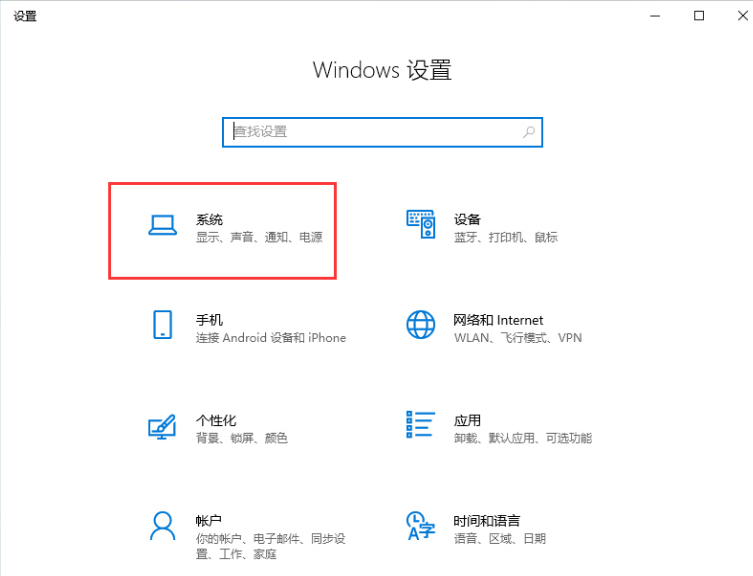
1.打开设备,进入Windows设置页面,并点击“系统”;
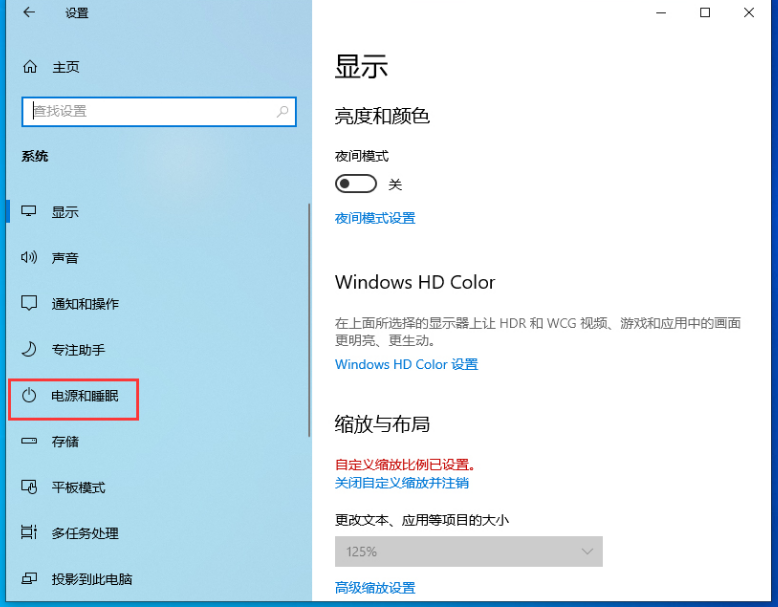
2.接着,在左侧边栏选取“电源和睡眠”;
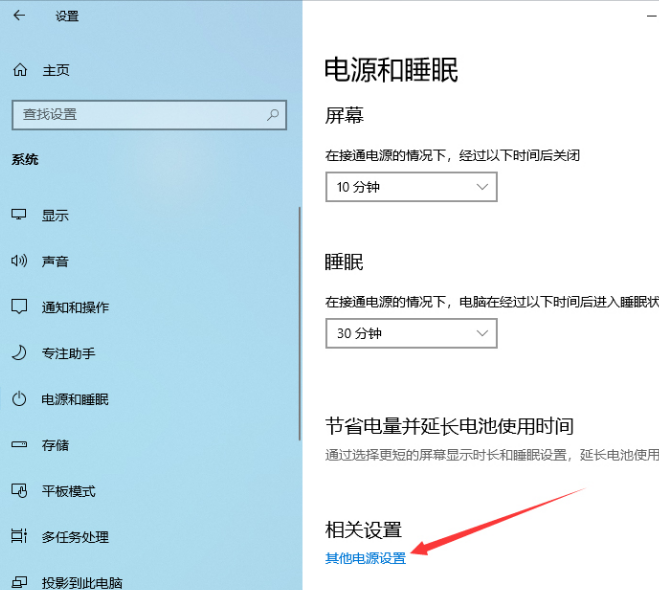
3.打开右侧窗口的“其他电源设置”;
4.进入电源选项后,选取“高性能”计划,并点击“更改计划设置”;


5.然后,选择更改高级电源设置;

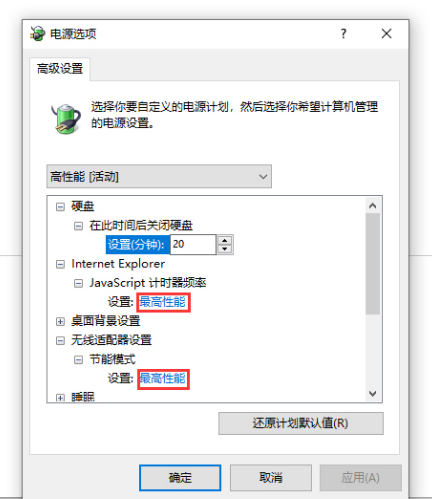
6.进入电源选项界面之后,将Internet Explorer和无线适配器设置为“最高性能”;
7.将处理器电源管理中的最小处理器状态调整为100%,系统散热方式调整为主动,最大处理器状态调整为为100%;
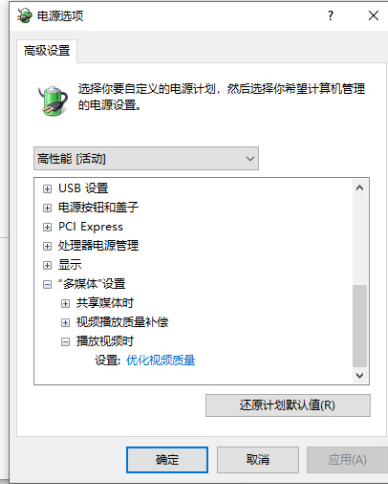
8.最后,设置多媒体设置下方的播放视频时为“优化视频质量”即可。
以上就是小编给各位小伙伴带来的win10最新版本1909怎么开高性能模式的所有内容,希望你们会喜欢。更多相关教程请收藏好吧啦网~
以上就是win10最新版本1909怎么开高性能模式的全部内容,望能这篇win10最新版本1909怎么开高性能模式可以帮助您解决问题,能够解决大家的实际问题是好吧啦网一直努力的方向和目标。
相关文章:
排行榜
 网公网安备
网公网安备