windows10版本1909系统怎么安装
我们在使用win10操作系统的时候,如果有时候想要将自己的操作系统重新安装成为新的win101909版本的话,对于windows10版本1909系统怎么安装这个问题小编觉得我们可以尝试在好吧啦网中下载我们需要的系统,然后再根据相关辅助软件来进行安装即可。具体操作步骤就来看下小编是怎么做的吧~
【win101909常见问题汇总】
windows10版本1909系统怎么安装1.将电脑的硬盘模式设置为ahci
ahci硬盘模式怎么设置 >>>
2.制作一个u盘启动盘,这里以大白菜为例。
3.下载你需要的win10系统。
>>>台式机win10 1909 64位系统下载<<<
>>>台式机win10 1909 32位系统下载<<<
>>>笔记本win10 1909 64位系统下载<<<
>>>笔记本win10 1909 32位系统下载<<<
>>>好吧啦网地址<<<
>>>win10系统安装教程<<<
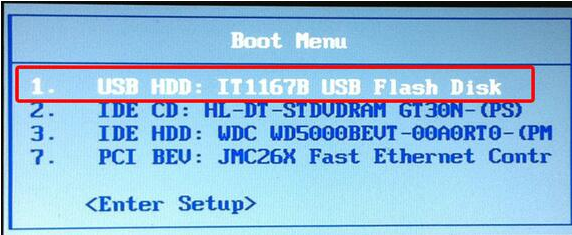
4.将制作好的大白菜u盘插入电脑,重启,待开机第一画面显示时,按下启动热键进入u盘启动项选择界面,选择以【usb】开头的选项,按回车
PS:你的U盘启动热键一键查看 >>>
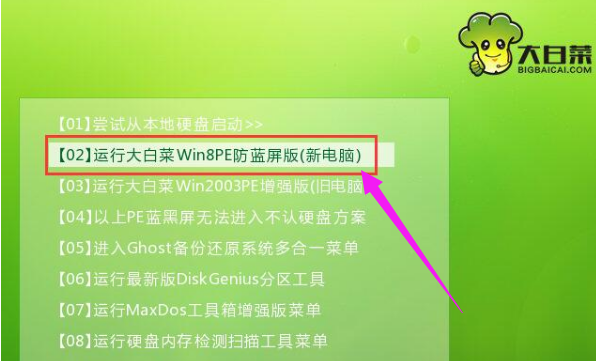
5.成功来到大白菜主菜单,移动光标选择“【02】运行大白菜Win8PE防蓝屏版(新电脑)”回车确认
6.打开大白菜PE一键装机工具,点击【浏览】把win10原版iso镜像添加进来,选择c盘为安装盘,点击确定
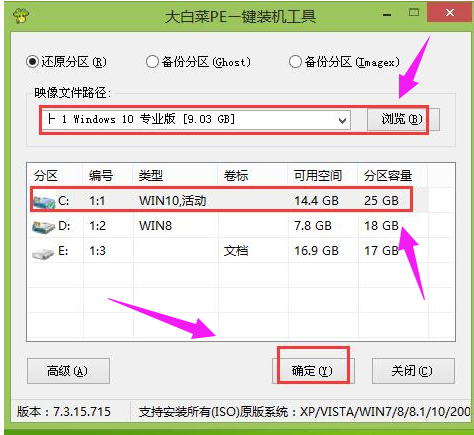
7.接着在弹出的提示框点击确定,然后耐心等待系统还原过程
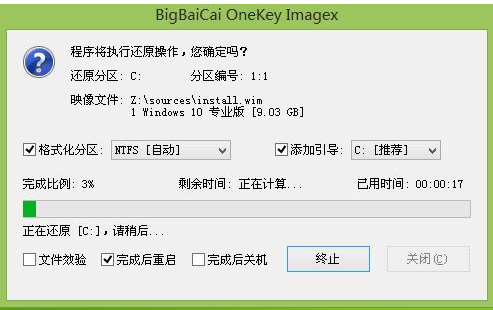
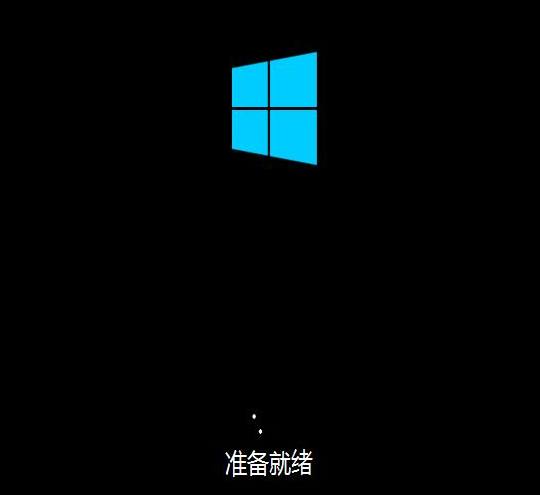
8.接着系统会自动重启,然后进入自动安装过程
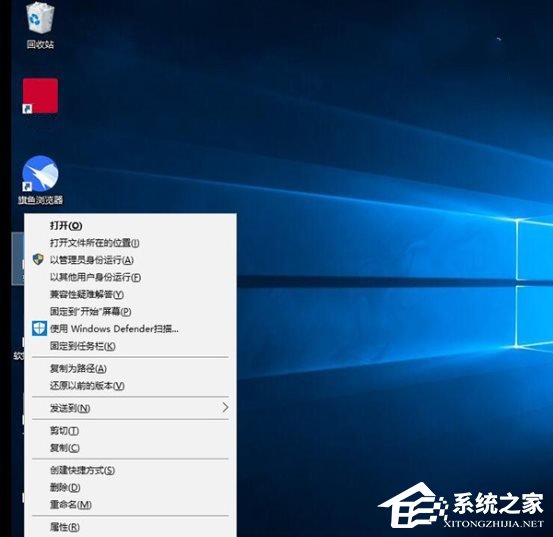
9.进入win10桌面,安装完成。
以上就是小编给各位小伙伴带来的windows10版本1909系统怎么安装的所有内容,希望你们会喜欢。更多相关教程请收藏好吧啦网~
以上就是windows10版本1909系统怎么安装的全部内容,望能这篇windows10版本1909系统怎么安装可以帮助您解决问题,能够解决大家的实际问题是好吧啦网一直努力的方向和目标。
相关文章:
1. MAC怎么快速截图 mac快速截图的几种方法2. deepin系统版本号怎么看? deepin系统查看系统版本信息的技巧3. deepin20文件怎么共享? deepin文件共享给windows的技巧4. 服务器的时间同步设置方法5. Win11系统隐藏无线网络之后不能连接的解决方法6. UOS应用商店不能用怎么办? uos系统应用商店不能使用的解决办法7. 支持深色 / 浅色模式,微软 Win11 Build 25281 为“产品密钥”窗口启用新界面8. Unix 操作系统中处理字符串问题的简单方式9. deepin20终端远程管理服务器的方法10. deepin linux怎么直接拖拽文件到macosx虚拟机?
 网公网安备
网公网安备