文章详情页
系统家园win7U盘安装教程
浏览:70日期:2023-04-22 09:31:36
好吧啦网win7U盘安装教程为各位系统进不去的用户提供了方便快捷的安装方法,只要有U盘就可以进行安装,所有的图文步骤可以让你零基础安装成功,下面来一起开始安装系统吧。

1、首先准备一个U盘,内存大小为8G以上,然后下载U盘制作工具到电脑上。U盘插入电脑,根据工具提示制作系统U盘。
2、下载你要安装的系统,把文件放在U盘中【WIN7下载】、【WIN10下载】,系统大小一般在3-7GB。
win7U盘安装进入pe操作1、电脑重启开机,在开机时按F12进入启动项选择,(电脑型号不同,启动项按键也不同,一般电脑启动键是F8、F9、F11、F12、ESC【启动项按键大全】)
2、进入PE很多系统需要【硬盘分区】才能安装。(分区之后数据就没有了。每个人根据配置和系统要求不一样分区格式不一样。)
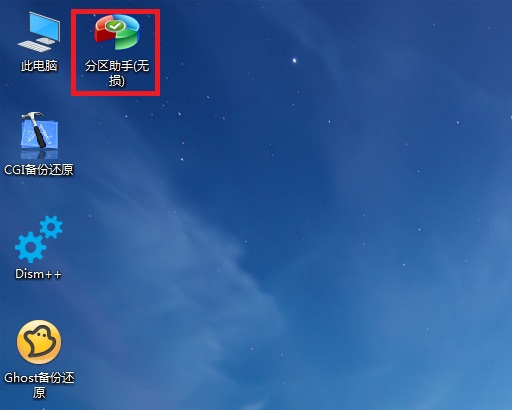
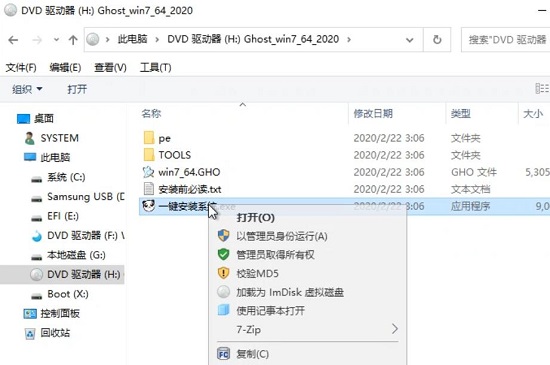
1、点击下载好的系统安装文件.iso。打开之后点击exe安装文件一键安装系统程序。
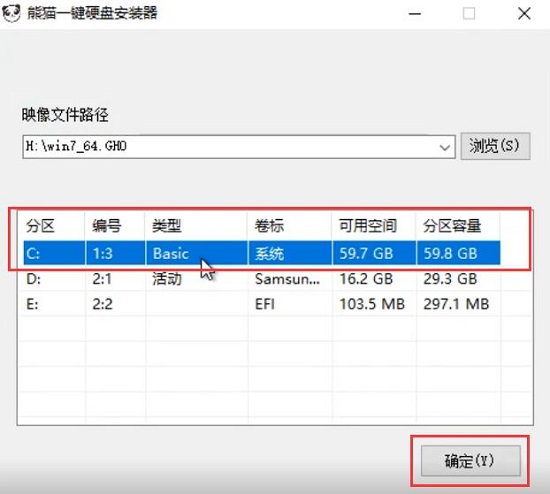
2、这里点击系统盘(默认为C盘)进行安装,点击确定即可开始智能安装程序。
 3、选择装到系统C盘之后,弹窗之后点击确定即可。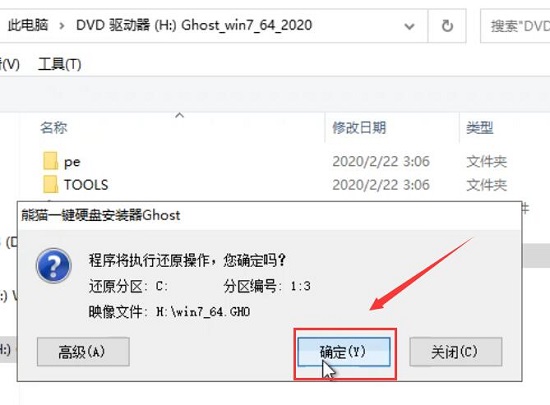
4、后面的所有安装步骤都是自动的,有弹出点击下一步,确定即可。
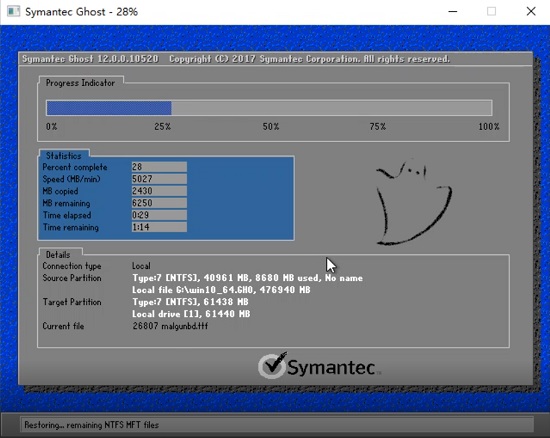
7、安装完成进入系统之后界面。可以开始使用全新的windows7系统了。
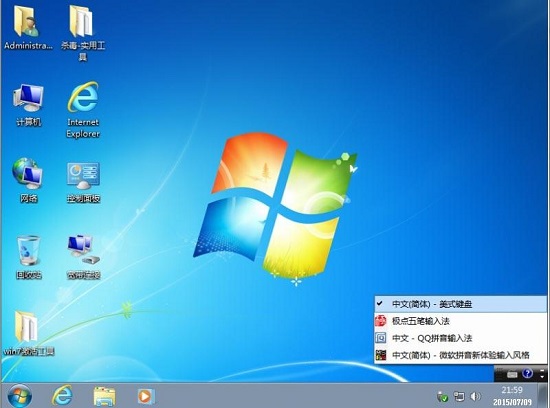 8、安装完成。推荐您查看新系统必备软件【电脑必备软件大全】。
以上就是小编给大家带来的好吧啦网win7U盘安装教程详细内容了,详细大家跟着这个步骤来安装系统,会很快速轻松的安装成功。
以上就是系统家园win7U盘安装教程的全部内容,望能这篇系统家园win7U盘安装教程可以帮助您解决问题,能够解决大家的实际问题是好吧啦网一直努力的方向和目标。
上一条:win7屏幕常亮怎么设置下一条:win10原版U盘安装教程
相关文章:
1. Win11提示扩展程序不一致怎么办?Win11提示扩展程序不一致解决方法2. mac和iPad共用鼠标怎么公用一个鼠标? mac和iPad共享鼠标的技巧3. Debian主文件夹怎么隐藏? Debian11 Xfce隐藏桌面主文件夹的技巧4. Kylin(麒麟系统) 同时挂载USB闪存盘和移动硬盘的方法及注意事项5. win11电脑关机鼠标灯还亮怎么解决? win11关机后鼠标灯还亮解决方法6. Win11内存不足导致永劫无间闪退解决方法7. 微软将继续提供 Win10 ISO 镜像下载,即将停售产品密钥 / 许可证8. Kali Linux鼠标怎么设置左撇子模式? Linux鼠标左手操作的选择方法9. 统信UOS系统怎么禁止窗口特效? 统信关闭窗口特效的技巧10. Fedora系统怎么开启夜灯? Linux使用夜灯的技巧
排行榜
 网公网安备
网公网安备