文章详情页
Win10系统如何解决切换小键盘关闭
浏览:450日期:2023-04-21 14:54:57
win10系统是最新系统,很多用户都喜欢用小键盘,可能来到新系统里发现他关闭了,那么该怎么把他重新设置打开呢,下面就一起来看看win10系统小键盘关闭的问题怎么解决吧。

【win10系统切换常见问题】
win10系统如何解决切换小键盘关闭1、按下组合键“Win+R”打开运行窗口

2、在对话栏输入“regedit”点击确定

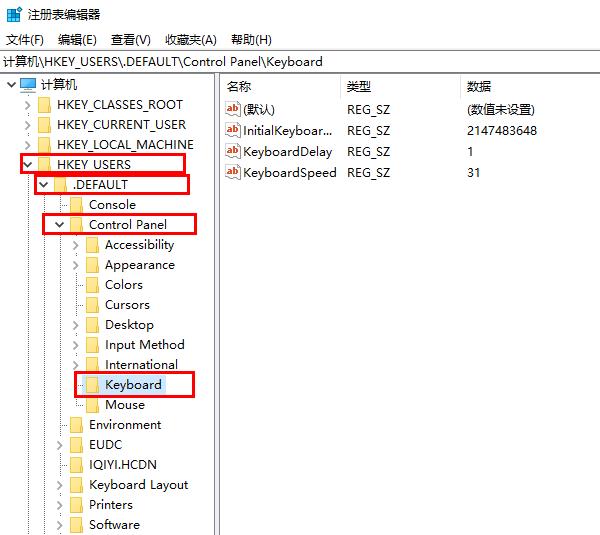
3、在弹出新窗口中依次点击“HKEY USERS”—>“.DEFAULT”—>“Control Panel”—>“Keyboard”
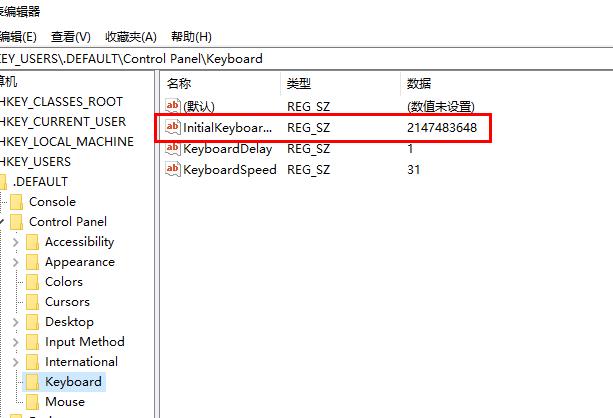
4、点击右侧选项中“InitialKeyboardIndicators”进行编辑
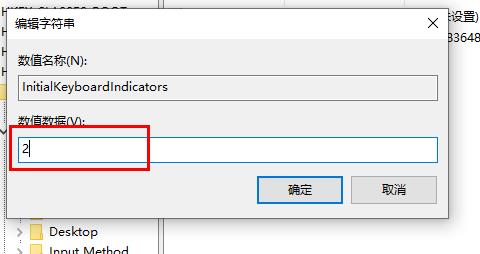
5、在“数值数据中输入”“2或者80000002”即可
以上就是好吧啦网为您带来的win10如何解决切换小键盘关闭的方法,希望可以解决掉您的困惑。想了解更多的问题请收藏好吧啦网哟。欢迎您的查看。
以上就是Win10系统如何解决切换小键盘关闭的全部内容,望能这篇Win10系统如何解决切换小键盘关闭可以帮助您解决问题,能够解决大家的实际问题是好吧啦网一直努力的方向和目标。
相关文章:
1. Debian11怎么添加桌面快捷图标? Debian桌面快捷方式的添加方法2. Win10系统2004显卡驱动提示错误怎么办?Win10系统2004显卡驱动提示错误解决办法3. Fedora 16自定义开机运行脚本讲解4. Win11游戏测试数据分析 Win11对游戏有优化吗5. Centos7 yum安装git服务器6. deepin20时间显示不准确怎么调整? deepin时间校正方法7. 基于 Ubuntu 的 elementary OS 7 版本发布 附官方下载8. 笔记本win8系统如何重装?笔记本电脑重装win8系统操作教程9. 苹果macOS 13开发者预览版Beta 8发布 正式版10月发布10. 统信UOS终端窗口怎么设置总在最前? UOS置顶终端窗口的技巧
排行榜

 网公网安备
网公网安备