文章详情页
Win10语言栏丢失怎么办?Win10语言栏丢失的解决方法
浏览:2日期:2022-06-11 18:12:07
在我们长时间使用Win10系统的过程中,经常会遇到各种各样的问题,例如小编这次遇到的就是语言栏丢失的情况,那么碰到这种情况要怎么办呢?下面就和小编一起来看看有什么解决的方法吧。
Win10语言栏丢失的解决方法
1、打开“所有设置”,选择“系统”。
2、选择“通知和操作”→“启用或关闭系统图标”。
3、将“输入提示”后面的“关”改为“开”。
4、打开“控制面板”,查看方式改为“类别”,在“时间、语言和区域”中选择“更换输入法”。
5、位置如果为空白,没有任何栏目,请点击“添加语言”。
6、在弹出的窗口中双击选择“中国(简体)”(在最下面),再次选择“中国(简体,中国)”,点击添加。
7、返回“更换输入法”项,点击高级设置,勾选“使用桌面语言栏(可用时)”,
8、然后点击其后面的“选项”按钮,勾选“停靠于任务栏”,依次点击“应用”、“确定”、“保存”。
9、这时一般问题就解决了。如果任务栏还是没有语言栏,请打开“运行”,输入“ctfmon”,回车。
10、右键任务栏,在弹出的工具栏中把“语言栏”勾上。
11、开机重启后,如果语言栏再次丢失或显示空白,请按以下操作,将语言栏加入开机启动中。打开运行,输入“regedit”,打开注册表。
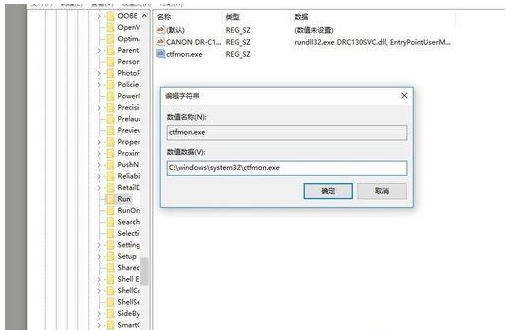
12、在注册表中找到如下位置HKEY_LOCAL_MACHINESOFTWAREMicrosoftWindowsCurrentVersionRun,右键“Run”新建一个字符串类型的键值。
13、右键新建的键值,选择“修改”,将数值名称改为ctfmon.exe,数值数据改为C:windowssystem32ctfmon.exe (直接不能修改名字的,可以先点击重命名,改好名字,再点击修改,修改数值数据)。
相关文章:
1. Win11更新失败提示错误0x80070003怎么解决?2. Win10系统一直自动更新怎么办?Win10系统关闭系统自动更新方法3. 苹果 macOS 13 Ventura 开发者预览版 Beta 11今日推送4. deepin linux怎么直接拖拽文件到macosx虚拟机?5. Win10如何开启病毒防护功能?Win10开启病毒防护功能的操作方法6. 谨慎升级 macOS Ventura 13.3/iPadOS 16.4更新后Universal Control故障7. 如何双启动Win11和Linux系统?Win11 和 Linux双系统安装教程8. Win7磁盘整理碎片怎么操作?Windows7磁盘碎片整理教程9. hpsysdrv.exe是什么进程?hpsysdrv.exe是病毒吗?10. Win10无法在dll中找到入口点怎么办?
排行榜

 网公网安备
网公网安备