文章详情页
win10声音无法调节怎么办
浏览:137日期:2023-04-20 09:32:32
使用电脑的过程中遇到声音音量调节不了的情况,小编觉得可以尝试一下在注册表编辑中进行相关注册表的修改应该就可以解决问题。具体步骤就来看看小编怎么做的吧~希望可以帮助到你。
【win10声音常见问题】
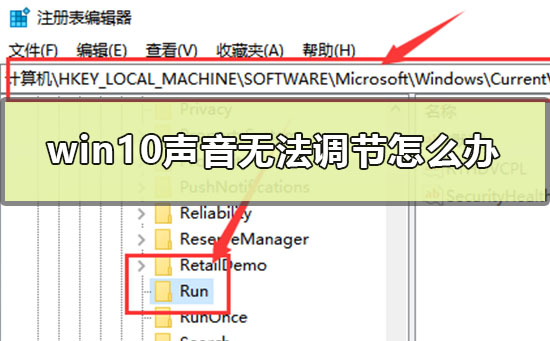
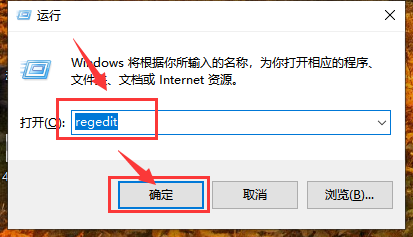
win10声音无法调节怎么办1.使用快捷方式【Win】+【R】,打开【运行】,输入【regedit】关键字,打开【注册表编辑器】页面。
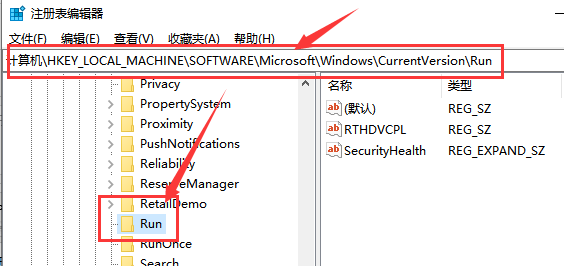
2.打开【注册表编辑器】页面之后,将注册表子项定位至:【HKEY_LOCAL_MACHINESOFTWAREMicrosoftWindowsCurrentVersionRun】
PS:可以直接将路径复制在路径栏中
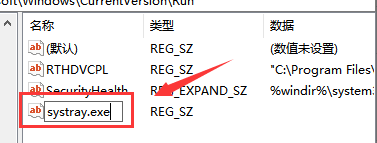
3.在打开的【Run】子项右侧空白页面击右键,在弹出的菜单中选择【新建】-【字符串值】选项。

4.将新建立的字符串值命名为【systray.exe】,然后双击打开该子项,将其键值命名为【C:WindowsSystem32systray.exe】,并点击【确定】按钮。
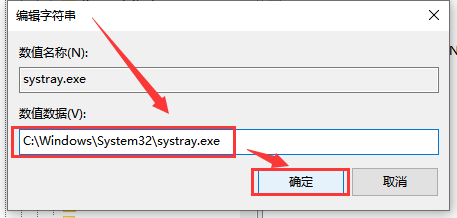
5.重启电脑。当计算机重启之后即可解决该问题。
以上就是小编给各位小伙伴带来的win10声音无法调节怎么办的所有内容,希望你们会喜欢。更多相关教程请收藏好吧啦网~
以上就是win10声音无法调节怎么办的全部内容,望能这篇win10声音无法调节怎么办可以帮助您解决问题,能够解决大家的实际问题是好吧啦网一直努力的方向和目标。
相关文章:
1. 在VB.NET中如何快速访问注册表的技巧 代码2. 笔记本电脑找不到wifi网络怎么办?笔记本找不到wifi网络的三种解决方法3. Centos7 yum安装git服务器4. Kali Linux鼠标怎么设置左撇子模式? Linux鼠标左手操作的选择方法5. win11默认输入法怎么取消中文?win11默认输入法取消中文方法6. 统信UOS终端窗口怎么设置总在最前? UOS置顶终端窗口的技巧7. centos7使用docker部署gitlab-ce-zh应用详解8. centos7安装后缺少网卡如何解决?9. CentOS7开启 BBR为VPS加速详解10. deepin20终端远程管理服务器的方法
排行榜

 网公网安备
网公网安备