文章详情页
Win10系统电脑集成显卡驱动怎么安装?
浏览:51日期:2022-06-11 17:04:12
很多朋友的电脑上都是使用集成显卡,重装系统之后驱动没有了,大家就想知道win10系统上如何安装集成显卡驱动,方法其实挺简单的,好吧啦网小编给大家带来了win10电脑安装集成显卡驱动的步骤教程,照着操作即可。
Win10系统电脑集成显卡驱动安装步骤
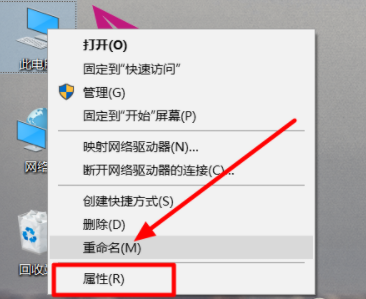
1、首先鼠标右键单击此电脑,选择属性打开。
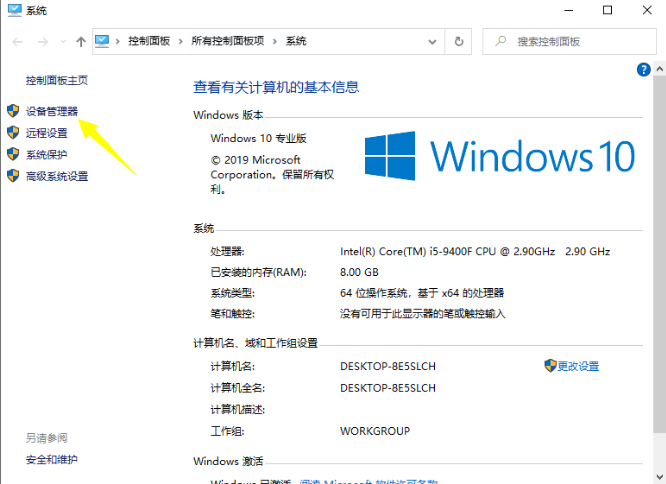
2、在出现的系统界面中,点击打开左侧菜单栏中“设备管理器”设置选项。
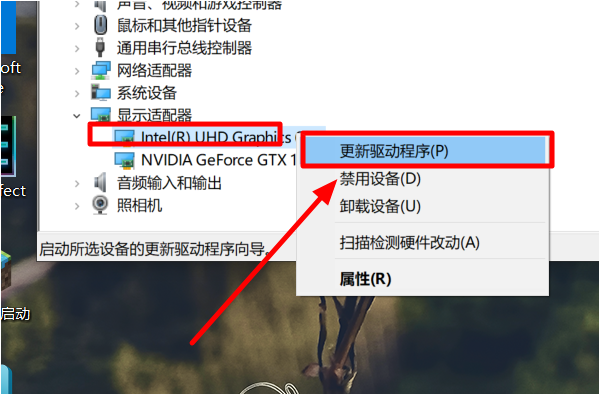
3、在弹出来的窗口中,打开显示适配器菜单,鼠标右键单击集成显卡,选择“更新驱动程序”设置选项。
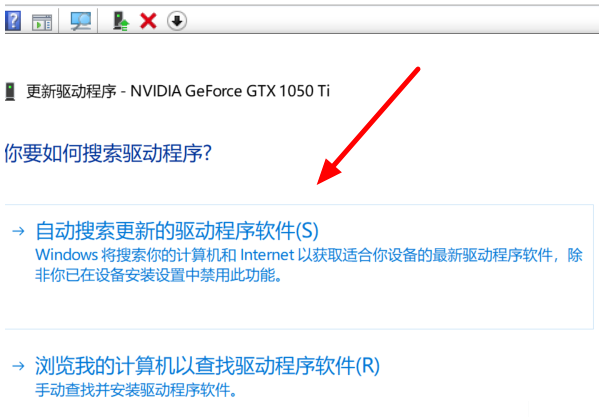
4、然后在出现的界面中,点击选择“自动搜索更新的驱动程序软件”,等待安装完成就可以了。
5、另外也可以选择右键显卡驱动选择卸载,然后去官网下载合适的系统集成显卡驱动安装即可。
以上就是win10系统安装集成显卡驱动的教程,这是非常必要的操作,能让电脑画面显示更流畅,希望可以帮助到大家。
相关文章:
1. Win11系统搜索不到蓝牙耳机怎么办?Win11搜索不到蓝牙耳机解决方法2. Windows系统无法删除文件怎么办 win7/8/10提示需要权限来执行此操作的解决方法3. Manjaro linux怎么调鼠标速度? Manjaro鼠标设置光标速度的技巧4. 深度操作系统15.5Beta版怎么样?主要更新了哪些内容?(附下载地址)5. softmanager.exe是什么进程 如何关闭softmanager进程6. Win11系统tracert命令如何使用?Win11系统tracert命令使用教学7. taskhost.exe是什么进程? taskhost.exe占用cpu的解决办法8. sedown.exe是什么进程9. Centos7安装完毕后无法联网显示Server not found如何解决?10. 如何安装MeeGo和Windows 7双系统?
排行榜

 网公网安备
网公网安备