文章详情页
Win7切换窗口数量切换方法
浏览:23日期:2023-04-19 09:32:31
Win7切换窗口功能非常的实用,很多用户发现自己使用的时候只能切换一个,但是实际需求想要多切换几个,其实这个可以设置的,不知道的小伙伴可以看看详细的设置方法。
Win7切换窗口数量怎么设置1、按下“Win+r”组合键呼出运行,在框内输入“regedit”按下回车键打开注册表编辑器;

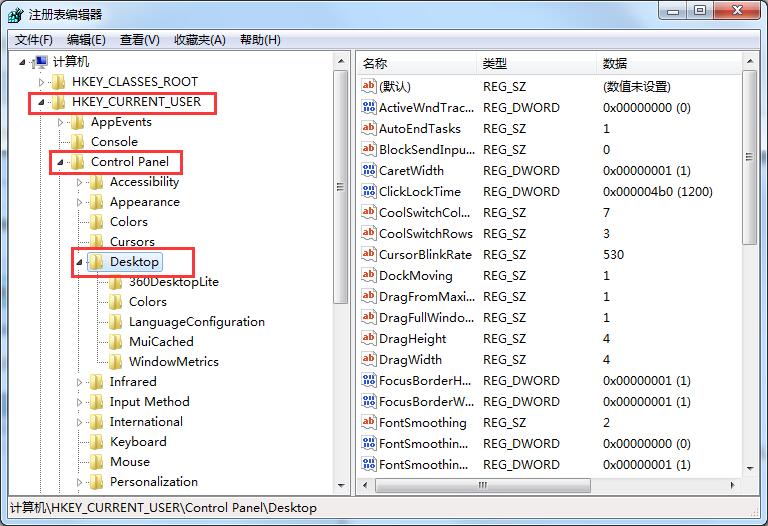
2、在注册表中依次展开“HKEY_CURRENT_USER Control Panel Desktop”;
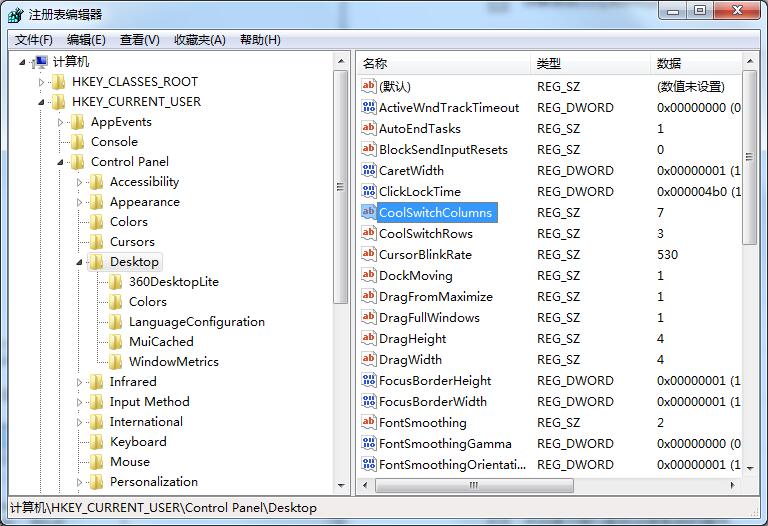
3、在窗口右侧找到“CoolSwitchColumns”项并双击打开;
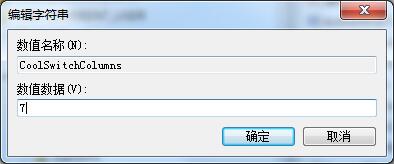
4、在该框内将数值数据修改为自己想要的数量然后点击确定重启计算机即可。
以上就是Win7切换窗口数量怎么设置的详细内容了,非常的简单方法,需要的用户快点设置起来,常用的可以收藏页面哦。
以上就是Win7切换窗口数量切换方法的全部内容,望能这篇Win7切换窗口数量切换方法可以帮助您解决问题,能够解决大家的实际问题是好吧啦网一直努力的方向和目标。
上一条:win7注册表权限更改拒绝访问设置方法下一条:win10内存超频设置方法
相关文章:
排行榜

 网公网安备
网公网安备