文章详情页
win10更新2004后开机很慢
浏览:202日期:2023-04-18 15:17:51
我们在使用win10操作系统电脑的时候可能就会遇到win10更新2004版本后开机很慢,小编觉得可以尝试命令提示符中进行修复即可。详细内容就来看下小编是怎么做的吧~
【win10 2004常见问题】
win10更新2004后开机很慢方法一:
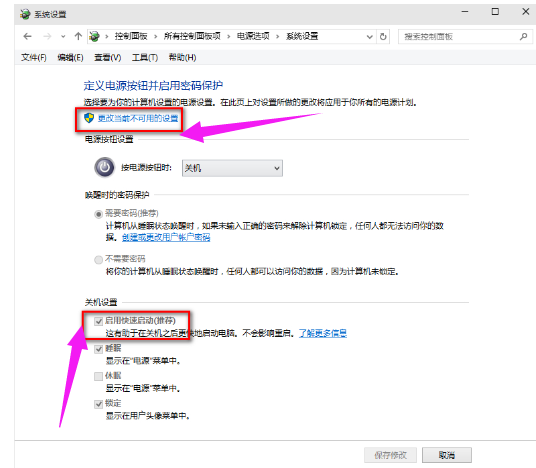
1、打开控制面板,然后选择电源选项。点击选择电源按钮的功能。
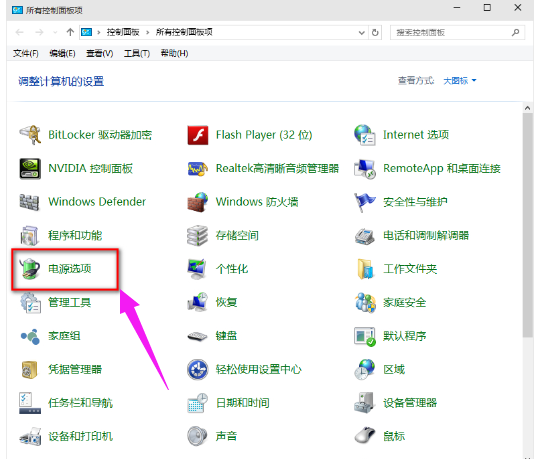
2、然后点击”更改当前不可用的设置“,红色箭头指的地方,然后在”启用快速启动“那项打上勾之后重启。
(有很多安装系统后默认都是勾上的,可是有些不起作用,所以,如果已经打勾的请去掉后,重启再勾上)
方法二:
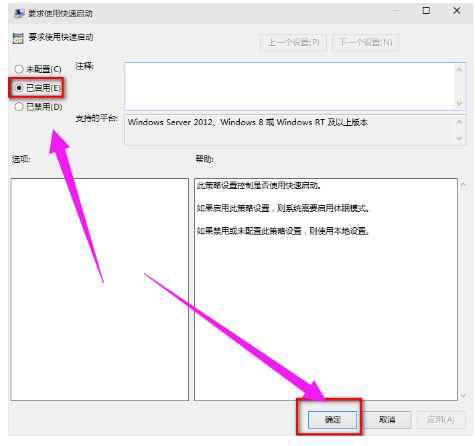
1、用win键加R键调出运行框,输入"gpedit.msc",然后回车,调出组策略编辑器点击,
计算机配置项下面的"管理模板"依次点击"系统",找到"关机"项,然后点击"关机"
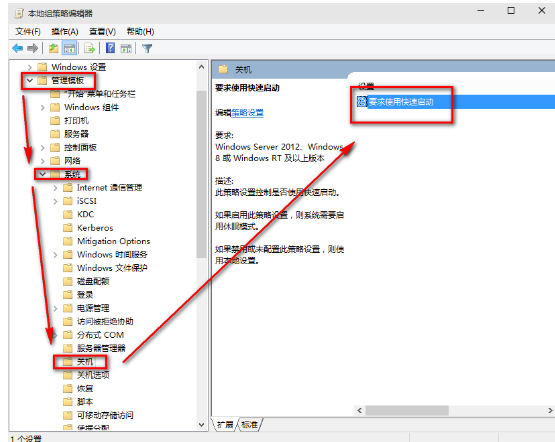
2、点击的"要求使用快速启动",然后,选择"启用",之后点击确定。
方法三:
1、右键点击任务栏上的Windows图标,选择【Microsoft Powershell(管理员)】
2、逐一输入以下指令:
Dism /Online /Cleanup-Image /CheckHealth
Dism /Online /Cleanup-Image /ScanHealth
Dism /Online /Cleanup-Image /RestoreHealth
sfc /scannow
3、重启电脑,重启后如果出现”有一些文件无法修复“的回报,则重复步骤几次就可以完全修复!
以上就是win10更新2004后开机很慢的全部内容了,喜欢的话可以关注好吧啦网哦~以上就是win10更新2004后开机很慢的全部内容,望能这篇win10更新2004后开机很慢可以帮助您解决问题,能够解决大家的实际问题是好吧啦网一直努力的方向和目标。
相关文章:
1. 如何解决centos7中python-pip模块不存在?2. 笔记本电脑找不到wifi网络怎么办?笔记本找不到wifi网络的三种解决方法3. centos7使用docker部署gitlab-ce-zh应用详解4. Kali Linux鼠标怎么设置左撇子模式? Linux鼠标左手操作的选择方法5. win11默认输入法怎么取消中文?win11默认输入法取消中文方法6. 统信UOS终端窗口怎么设置总在最前? UOS置顶终端窗口的技巧7. CentOS7开启 BBR为VPS加速详解8. deepin20终端远程管理服务器的方法9. centos7安装后缺少网卡如何解决?10. 在VB.NET中如何快速访问注册表的技巧 代码
排行榜

 网公网安备
网公网安备