win102004无法进入休眠EnhancedStorage-EhStorTcgDrv
对于我们升级安装之后的win102004版本操作系统,有的小伙伴在使用的过程中有可能会遇到电脑出现系统无法进入休眠EnhancedStorage-EhStorTcgDrv的情况。对于这种问题小编觉得我们可以先使用干净启动进行问题排除,然后在使用代码进行修复即可。具体的操作步骤就来看下小编是怎么做的吧~

【win10 2004常见问题】
win102004无法进入休眠EnhancedStorage-EhStorTcgDrv方法一:
1.建议前往您的电脑品牌官网,更新:
-BIOS
-主板芯片组
-网卡驱动
-内存、硬盘相关
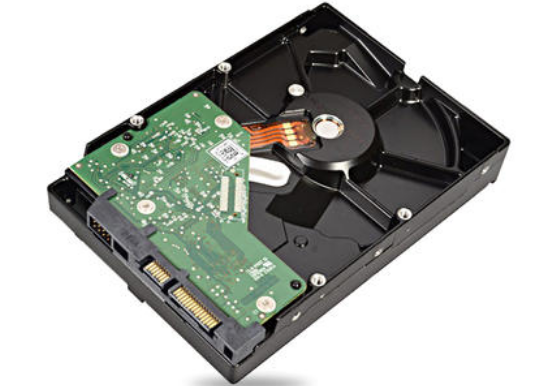
2.这个情况比较常见与SSD有关,可以确保您的SSD相关驱动已经更新哦。
方法二:
干净启动,停止非核心的程序运作、卸载非必要的软件:
1.卸载设备中的第三方安全软件和系统优化软件
2.同时按【Windows 徽标键+R】,输入【msconfig】,按回车(Enter)
3.点击【服务】>【隐藏所有 Microsoft 服务】>【全部禁用】
4.启动【任务管理器】,点击【启动】选项卡,将所有启动项都禁用
5.重启设备
方法三:
使用《sfc /scannow》和《Dism》自动扫描和修补系统档案,然後再重启电脑:
1.右键点击任务栏上的Windows图标,选择【Microsoft Powershell(管理员)】
2.逐一输入以下指令:
Dism /Online /Cleanup-Image /CheckHealth
Dism /Online /Cleanup-Image /ScanHealth
Dism /Online /Cleanup-Image /RestoreHealth
sfc /scannow
3.重启电脑
4.如果出现”有一些文件无法修复“的回报,重复步骤1-3几次
以上就是小编给各位小伙伴带来的win102004无法进入休眠EnhancedStorage-EhStorTcgDrv的所有内容,希望你们会喜欢。更多相关教程请收藏好吧啦网~
以上就是win102004无法进入休眠EnhancedStorage-EhStorTcgDrv的全部内容,望能这篇win102004无法进入休眠EnhancedStorage-EhStorTcgDrv可以帮助您解决问题,能够解决大家的实际问题是好吧啦网一直努力的方向和目标。
相关文章:
1. Win11系统tracert命令如何使用?Win11系统tracert命令使用教学2. softmanager.exe是什么进程 如何关闭softmanager进程3. Win11怎么绕过介质直接通过 Windows Update 更新重装系统?4. 如何安装MeeGo和Windows 7双系统?5. 苹果macOS 12.6正式版发布6. deepin20终端远程管理服务器的方法7. Centos7安装部署免费confluence wiki(知识库)详细操作步骤8. 虚拟机如何安装xp系统?虚拟机安装xp系统详细教程9. 华硕win10如何用u盘重装系统?笔记本u盘重装win10系统步骤图解10. Win11 Build 预览版25281怎么启用新版音量控件?

 网公网安备
网公网安备