七彩虹主板电脑怎么重装win7系统
我们在使用win7系统电脑的时候,如果在出现了电脑发生故障无法正常使用的情况下,对于七彩虹主板电脑怎么重装win7系统这个问题小编觉得我们可以先选择一种自己需要的安装方式,准备好材料,在好吧啦网网站下载好适合的系统再进行相关操作即可。具体步骤就来看下小编是怎么做的吧~

第一步:下载通用PE工具箱
PE工具箱下载地址 >>
准备好一个U盘,U盘大小自行决定。当然了,如果想要用u盘安装win7或是u盘装win8建议容量大一些,
至少需要3~4G,即便是用u盘装xp系统 ,也需要600MB~1.5G。
利用U盘装系统软件,制作u盘系统安装盘。
相关推荐:通用PE工具箱8.2二合一版
如果在制作启动u盘的时候,遇到失败或者安全软件、杀毒误报,请添加信任或者退出安装软件。
第二步:用通用PE工具箱制作U盘启动盘
下载完成之后Windows XP系统下直接双击运行即可,Windows7/8/10系统请点右键以管理员身份运行。
执行通用PE工具箱安装包,安装好以后,执行桌面“通用PE工具箱”!
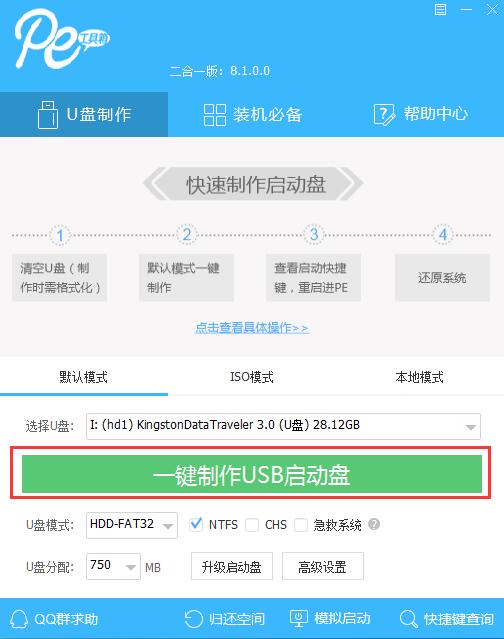
插上准备好的空白U盘后,软件会自动识别并选择当前插入的U盘。
首先通过【选择U盘】下拉列表选择您将要制作的U盘,然后点击【一键制作USB启动盘】按钮开始启动U盘启动盘的制作。
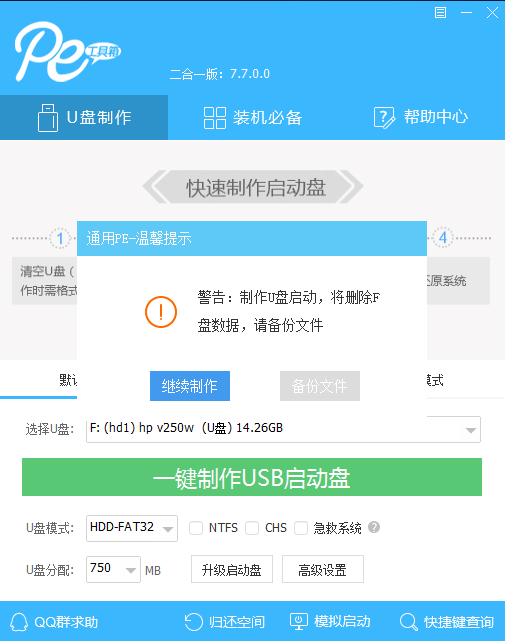
为了保护您U盘上的数据不会被误删除,软件将弹出警告窗口再次让您确认是否继续操作。在确保您U盘上的数据安全备份后,点击【继续制作】按钮继续制作启动U盘。
制作过程中,软件的其他按钮将会变成灰色不可用状态。同时在界面下方,会实时显示制作的进度。此过程大约持续2-5分钟,依据个人的U盘读写速度而不同。
以上就是小编给各位小伙伴带来的七彩虹主板电脑怎么重装win7系统的所有内容,希望你们会喜欢。更多相关教程请收藏好吧啦网~
以上就是七彩虹主板电脑怎么重装win7系统的全部内容,望能这篇七彩虹主板电脑怎么重装win7系统可以帮助您解决问题,能够解决大家的实际问题是好吧啦网一直努力的方向和目标。
相关文章:
1. Win7系统Softmanager进程无法终止的解决方法2. Debian怎么锁定屏幕? Debian11 Mate怎么锁定电脑屏幕的技巧3. FreeBSD系统下安装字体的步骤详解4. centos7如何设置密码规则?centos7设置密码规则的方法5. secbizsrv.exe是什么进程(支付宝安全控件)6. 树莓派64位系统安装libjasper-dev显示无法定位软件包问题7. FreeBSD FreeNAS安装图解教程8. Centos和Redhat的区别与联系9. googletoolbarnotifier.exe是什么进程?GoogleToolbarNotifier怎么关闭?10. 没有U盘如何安装win7系统?没有U盘重装win7系统操作教程

 网公网安备
网公网安备