文章详情页
雨林木风windows7系统怎么重装安装
浏览:40日期:2023-04-17 14:53:14
我们在使用微软系统计算机的时候,有些情况下就会遇到需要自己重新安装操作系统的情况。那么对于雨林木风windows7系统怎么重装安装这个问题,小编觉得首先我们应该先下载操作系统,可以在好吧啦网网站进行,然后通过相关的教程还有工具即可完成重装。详细内容就来看下小编是怎么做的吧~

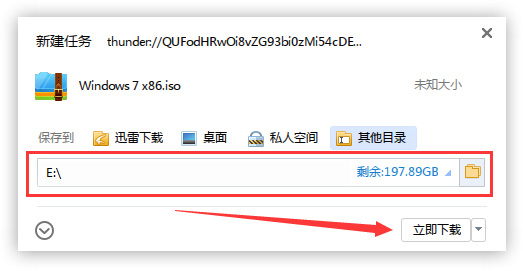
1、点击下载按钮(可选择迅雷下载、网盘下载、电信、移动或者联通下载),然后选择下载文件存放的位置,例如:E盘。最后点击“立 即下载”按钮进行下载.
2、解压文件
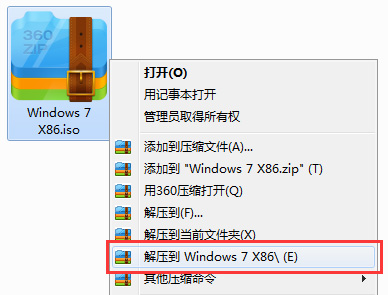
打开E盘,鼠标右击压缩包(Windows 7 X86.iso),选择“解压到Windows 7 X86”进行文件解压。
3、使用安装器
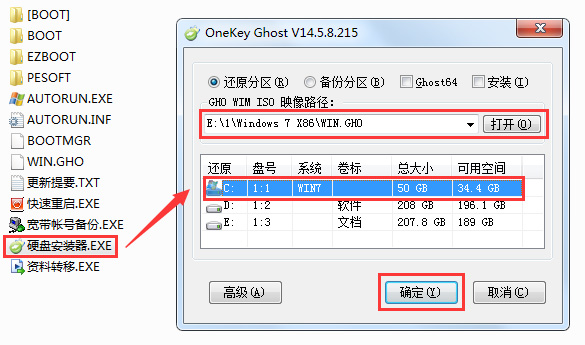
打开已解压的文件夹(Windows 7 X86),双击打开硬盘安装器,安装器会自动识别文件夹中所准备的win7系统镜像,可参照下图的 方式选择磁盘安装分区,接着点击“确定”即可。
4、确认安装
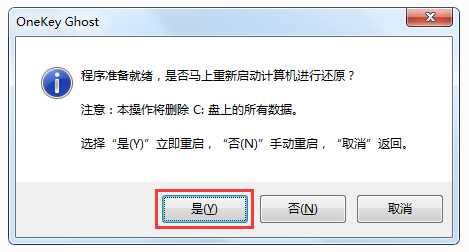
此时弹出的确认提示窗口,点击“确定”执行操作,电脑将在自动重启后进行下一步。
5、等待安装
此过程大约需要3-5分钟的时间,静待过程结束后自动重启电脑进行系统安装。
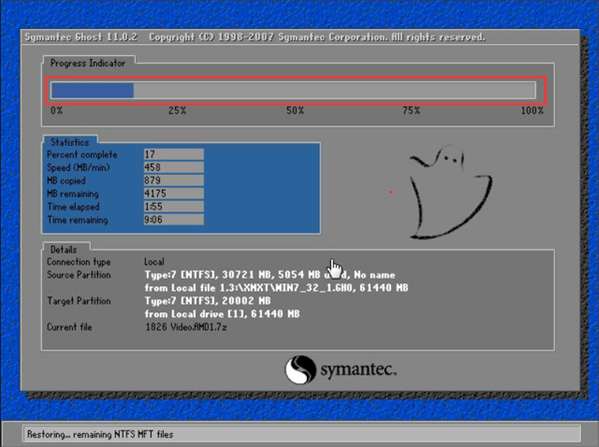
6、安装过程
重启之后将会继续执行安装win7系统的剩余过程,直到安装结束后自动进入到win7系统桌面。
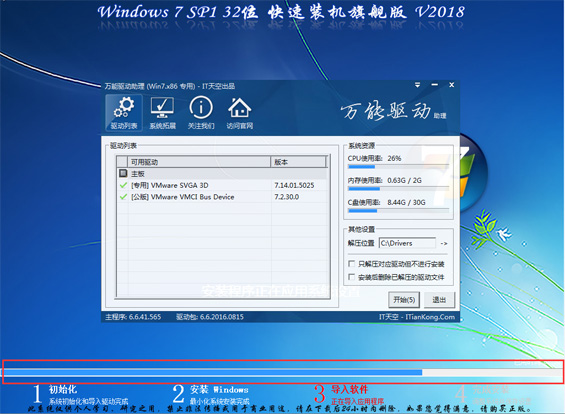
7、完成安装
进入到win7系统桌面,完成系统安装。

以上就是小编给各位小伙伴带来的雨林木风windows7系统怎么重装安装的所有内容,希望你们会喜欢。更多相关教程请收藏好吧啦网~
以上就是雨林木风windows7系统怎么重装安装的全部内容,望能这篇雨林木风windows7系统怎么重装安装可以帮助您解决问题,能够解决大家的实际问题是好吧啦网一直努力的方向和目标。
标签:
Windows系统
相关文章:
排行榜

 网公网安备
网公网安备