文章详情页
win10网络消失不能上网解决方法
浏览:105日期:2023-04-16 16:12:35
许多小伙伴都遇到过打开电脑却无法上网的情况,但是最近有小伙伴反应不仅上不了网连图标都消失了,那么该怎么解决呢?下面就给大家带来了解决方法。
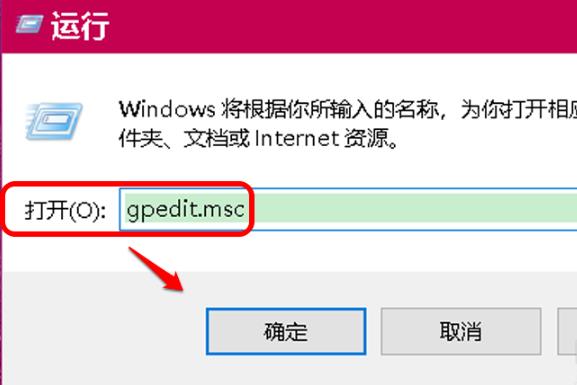
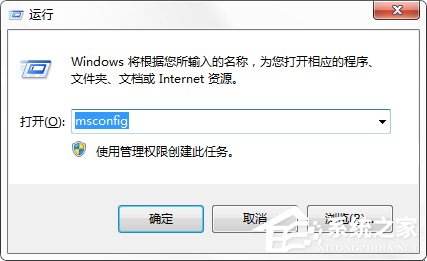
win10网络消失不能上网怎么解决:1、按下“Win+R”打开运行,输入 gpedit.msc。
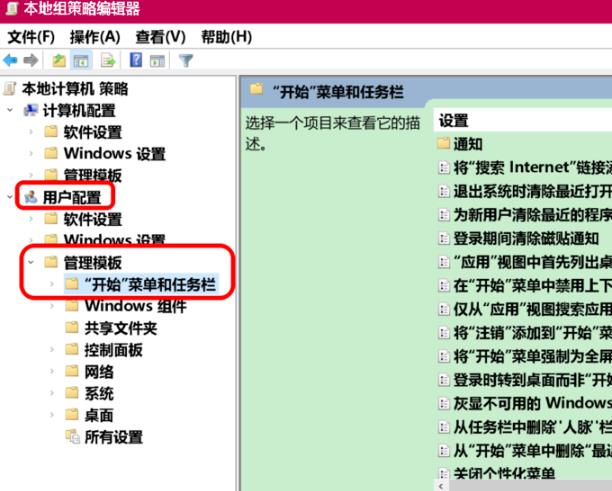
2、依次展开:用户配置 - 管理模板 - 开始菜单的任务栏。
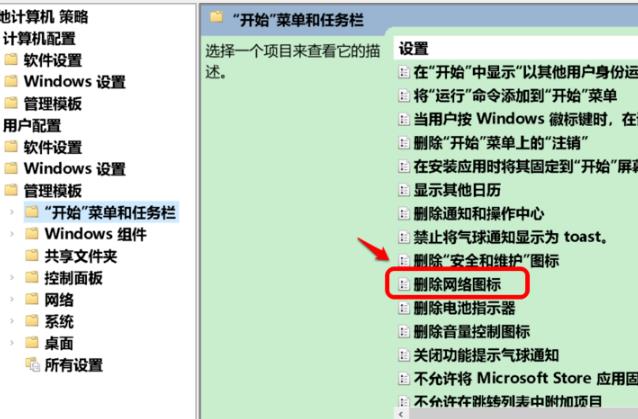
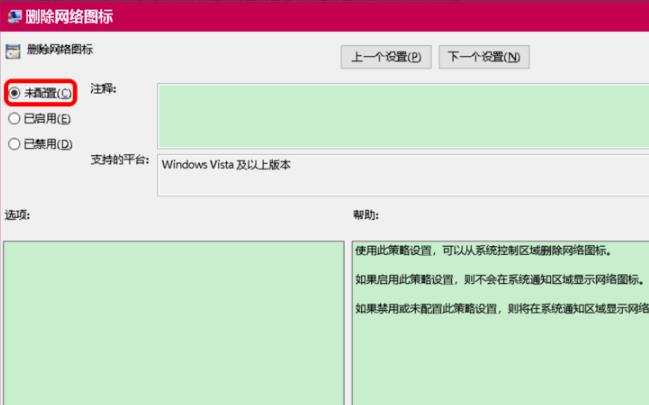
3、在“开始菜单和任务栏”中找到并打开“删除网络图标”。
4、在删除窗口中可以看到,如果启用此策略则不会再通知区域显示。
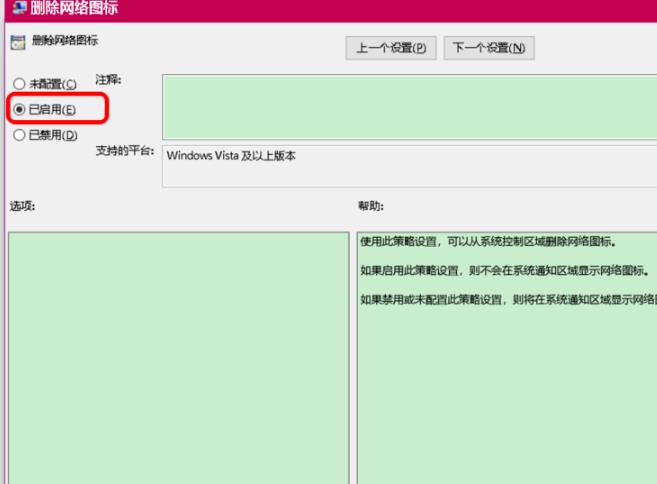
5、点击选择“未配置”点击“确定”即可。
6、右击任务栏进入“任务栏设置”选择“打开或关闭系统图标”。

7、将“网络”开关打开即可。

还有其他问题的小伙伴可以看看【win10网络常见问题】了解更多有关win10网络的问题~
以上就是给各位小伙伴带来的win10网络消失不能上网解决方法,希望你们会喜欢。更多相关教程请收藏好吧啦网~
以上就是win10网络消失不能上网解决方法的全部内容,望能这篇win10网络消失不能上网解决方法可以帮助您解决问题,能够解决大家的实际问题是好吧啦网一直努力的方向和目标。
上一条:win10网络图标不见了解决方法下一条:win10网络id灰色解决方法
相关文章:
排行榜
 网公网安备
网公网安备