文章详情页
Win8系统更改背景颜色和纹理的操作方法
浏览:62日期:2023-04-13 17:28:28
以下就是Win8系统更改背景颜色和纹理的操作方法了。如果你也喜欢更改系统的默认设置,喜欢自定义各种设置让系统更具有个人色彩,那么以上的方法就对你非常有帮助哦。
Win8系统更改背景颜色和纹理的操作方法:
1、Win8的系统设置中,是可以设置背景颜色的,首先我们要将鼠标移动到Win8系统右下角,屏幕右侧就会弹出一个工作栏,点击最后一个齿轮样式图标,打开“更多电脑设置”。


2、在“电脑设置”的第一项“个性化设置”中,切换到“开始屏幕”选项卡,在这里,我们就可以根据自己的喜好来更改背景颜色了。
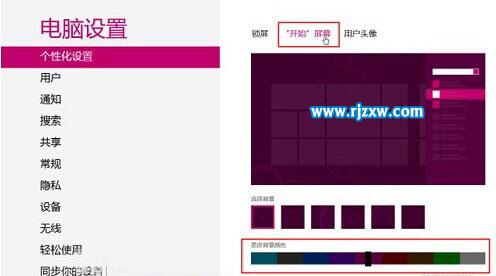
修改完背景颜色,是不是觉得变漂亮了一些,Win8用户预设了9种背景颜色,暂时还不支持用户自定义颜色,除了颜色,我们还可以更换Win8的背景界面纹理,也是在这里面更改,Win8为用户也提供了6种样式的背景纹理。将背景颜色与纹理都更换了一遍,是不是觉得你的Win8焕然一新了呢?相信今后的Win8系统定会更新用户自定义设置,那样我们就可以更换自己喜欢的颜色与纹理了。
以上就是Win8系统更改背景颜色和纹理的操作方法,希望大家喜欢,请继续关注好吧啦网。相关文章:
1. UOS系统怎么进入开发者模式?2. Win11预览版和正式版有什么区别?预览版可以升级正式版吗?3. mac鼠标放到程序坞图标怎么放大? Mac设置程序坞中图标效果的技巧4. Win8.1系统怎么还原?Win8.1还原电脑系统操作方法5. Kali Linux鼠标怎么设置左撇子模式? Linux鼠标左手操作的选择方法6. Win10系统一直自动更新怎么办?Win10系统关闭系统自动更新方法7. deepin linux怎么直接拖拽文件到macosx虚拟机?8. xp系统iso镜像怎么安装?xp系统iso镜像下载安装步骤图解教程9. Win10更新KB5005033失败错误代码:0x800f081f怎么办?10. Win7系统不会磁盘分区怎么办?Win7系统磁盘分区教程
排行榜

 网公网安备
网公网安备