文章详情页
Win8.1出现DNS错误要怎么解决
浏览:89日期:2023-04-12 13:51:41
以下就是Win8.1出现DNS错误导致网页打不开怎么办的全部内容了,重新配置好DNS后,再试着打开网页,你会发现可以正常打开网页了。
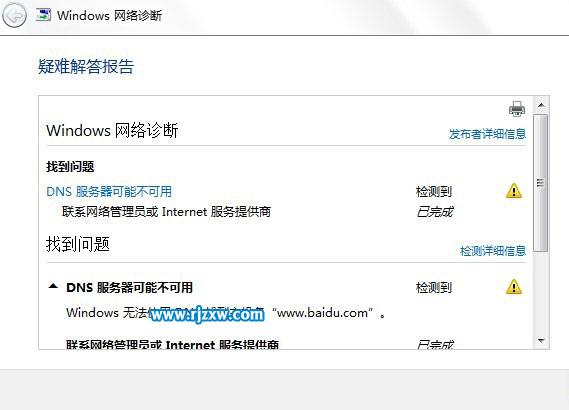
解决方法:
一、尝试清除DNS缓存
1、在键盘上按WIN+X键,选择命令提示符(管理员),打开后在光标处输入 arp -d 然后回车,也可以输入ipconfig /flushdns,按回车键;
2、清除缓存后可以打开网页试一下,如果不行继续使用方法二。
二、配置DNS服务器地址
1、单击桌面右下角网络小图标,打开网络和共享中心;
2、点击更改适配器设置,进入到所有连接界面,然后鼠标右击你上网的链接(如以太网和无线连接);
3、打开属性后双击 Internet协议版本(IPv4),进入手动配置IP地址和DNS地址(选择自动获取DNS服务器地址,自动获取IP地址)(如果原来为自动的话可以更为 DNS 8.8.8.8 8.8.4.4 如果原来为指定的话建议换成自动获取),最后点击确定按钮保存退出即可。
以上就是Win8.1出现DNS错误要怎么解决,希望大家喜欢,请继续关注好吧啦网。上一条:调Win8声道的方法下一条:解决Win8文件删除不进入回收站的方法
相关文章:
1. 在VB.NET中如何快速访问注册表的技巧 代码2. 笔记本电脑找不到wifi网络怎么办?笔记本找不到wifi网络的三种解决方法3. Centos7 yum安装git服务器4. Kali Linux鼠标怎么设置左撇子模式? Linux鼠标左手操作的选择方法5. win11默认输入法怎么取消中文?win11默认输入法取消中文方法6. 统信UOS终端窗口怎么设置总在最前? UOS置顶终端窗口的技巧7. centos7使用docker部署gitlab-ce-zh应用详解8. centos7安装后缺少网卡如何解决?9. CentOS7开启 BBR为VPS加速详解10. deepin20终端远程管理服务器的方法
排行榜
 网公网安备
网公网安备